راهنمای حضور و غیاب و کنترل دسترسی F30
ثبت کاربر، اثر انگشت، کارت و رمز، مدیریت دسترسی و گروهها، انتقال اطلاعات، اتصال شبکه، هشدارها و بررسی سوابق دستگاه F30.
محیط نصب و تغذیه
دستگاه را دور از تابش مستقیم نور روی حسگر اثر انگشت و در دمای صفر تا ۶۰ درجهٔ سانتیگراد نصب کنید. استفاده در محیط باز به حفاظت در برابر شرایط محیطی و سایه نیاز دارد. ارتفاع پیشنهادی نصب حدود ۱٫۴ تا ۱٫۵ متر از کف است.
نصب و سیمبندی با تغذیهٔ قطع انجام شود. برای پیشگیری از آسیب الکتریسیتهٔ ساکن، سیم زمین پیش از سیمهای دیگر متصل شود. هیچ اتصال یا رشتهٔ برق بدون عایق رها نشود؛ سیمهای همکارکرد رنگ و نشانهٔ مشخص داشته باشند. پس از تکمیل و کنترل سایر اتصالها، برق وصل شود. با مشاهدهٔ ایراد، تغذیه فوراً قطع شود.
برای افزایش طول مسیر تغذیه از کابل شبکه یا سیم نامتناسب استفاده نکنید. سطح مقطع و طول کابل باید از افت ولتاژ جلوگیری کنند؛ سیمبندی اشتباه میتواند به دستگاه آسیب بزند.
تابش مستقیم نور میتواند عملکرد حسگر اثر انگشت را بهطور جدی مختل و باعث تأییدنشدن اثر انگشت شود. در فضای باز، شرایط محیطی بر کارکرد عادی اثر دارند؛ اگر نصب بیرونی ضروری است، محل سایهدار انتخاب کنید.
توجه
سوکتها و رشتهها، بهخصوص سیم برق، بدون پوشش رها نشوند. رنگ سیم زمین را با برچسب دستگاه و مقررات سیمکشی محل تطبیق دهید؛ صرف رنگ سبز، نقش سیم را تأیید نمیکند. اتصال اشتباه کابل میتواند به دستگاه آسیب بزند.
کلیدها و قرارگیری انگشت
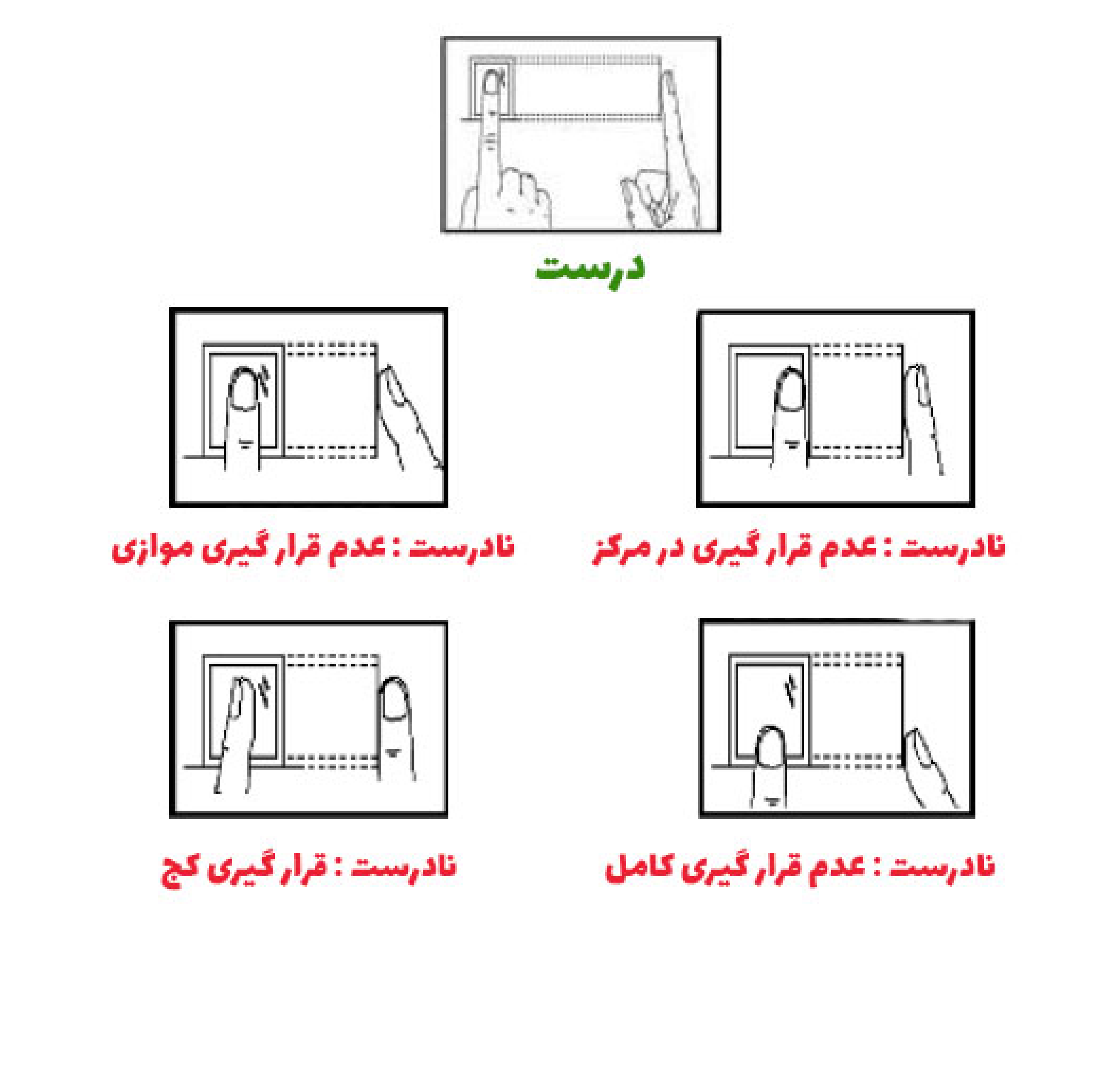
سطح انگشت باید کامل، موازی و با فشار ملایم روی حسگر قرار گیرد. مرکز اثر انگشت روی مرکز حسگر باشد؛ تماس نوک یا کنارهٔ انگشت و فشار نامتناسب، کیفیت شناسایی را کاهش میدهد.
منوی اصلی و سطح دسترسی
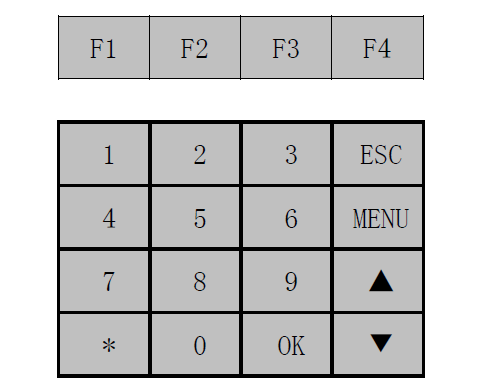
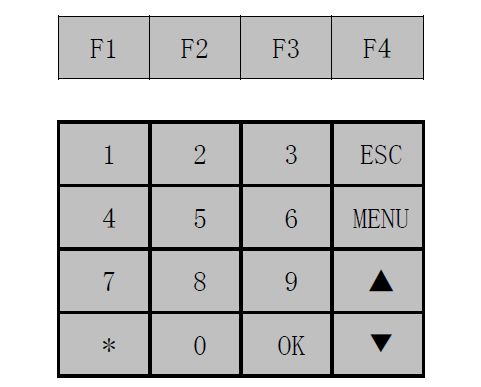
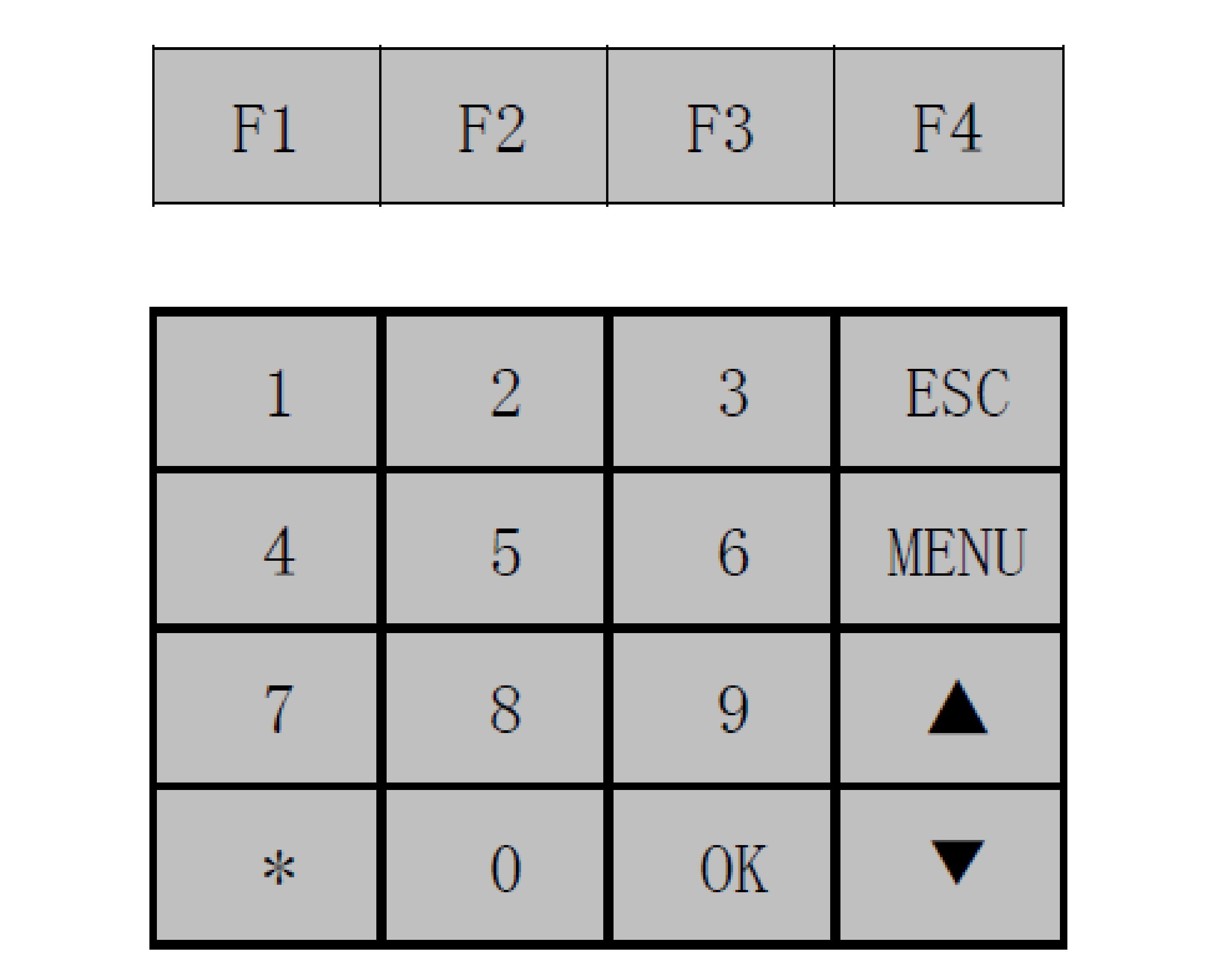
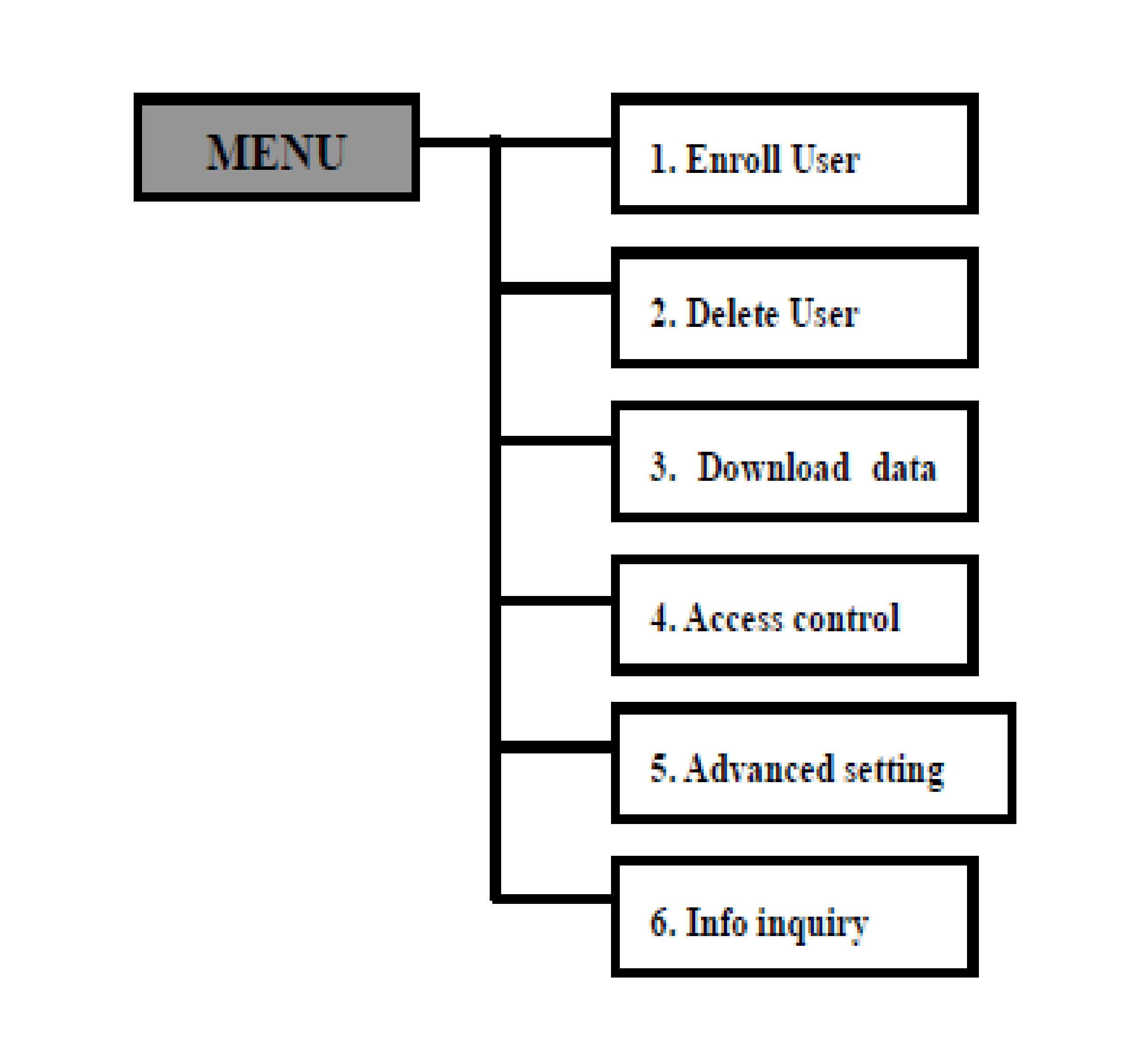
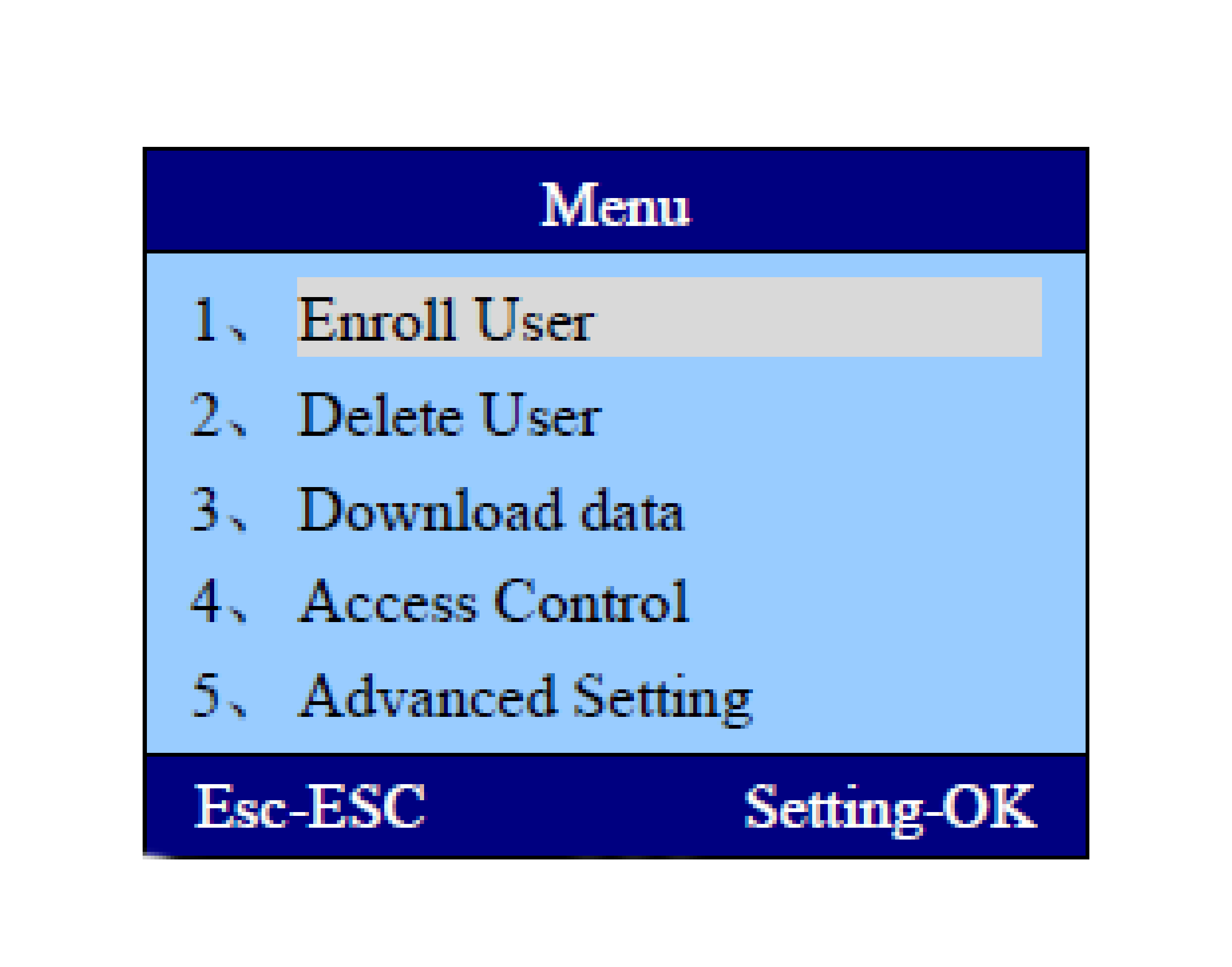
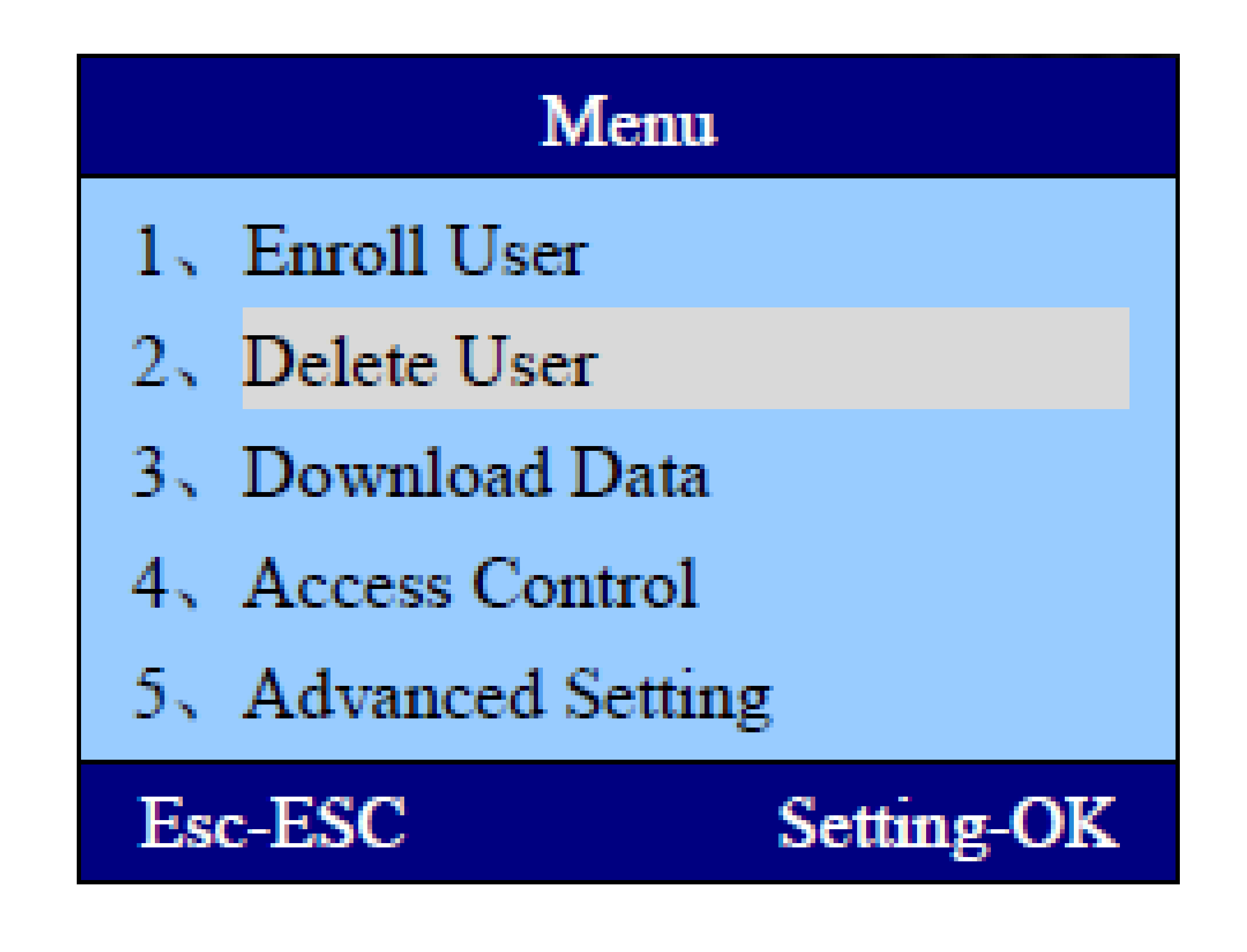
در حالت آمادهبهکار MENU را فشار دهید. با کلید عددیِ گزینه یا کلیدهای بالا و پایین حرکت کنید؛ OK تأیید و ESC بازگشت است. هر گزینه ممکن است زیرمنو داشته باشد. پس از تعریف مدیر، ورود به تنظیمات به شناسایی اثر انگشت، کارت یا رمز مدیر نیاز دارد.
ثبت اثر انگشت و اطلاعات پشتیبان
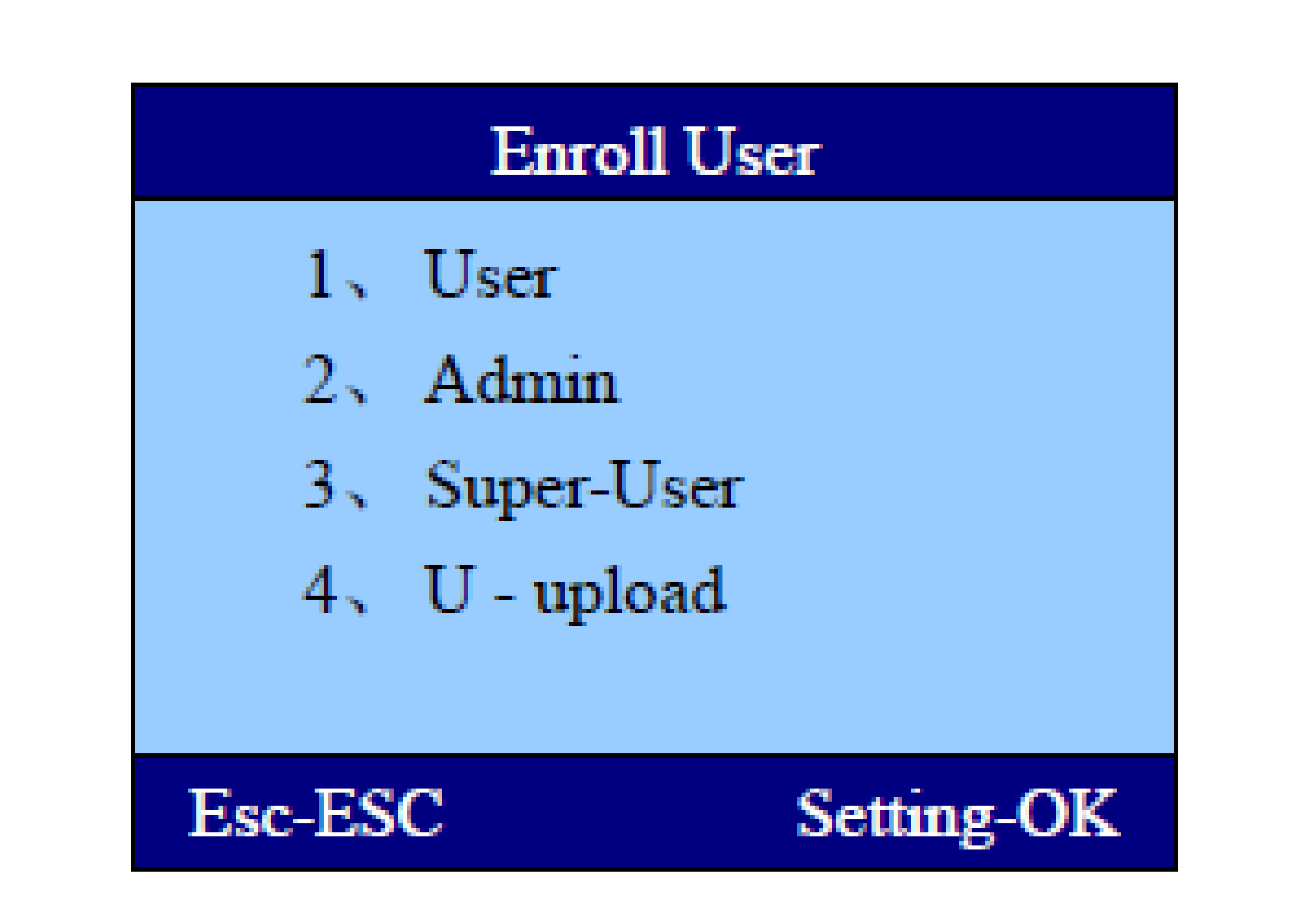
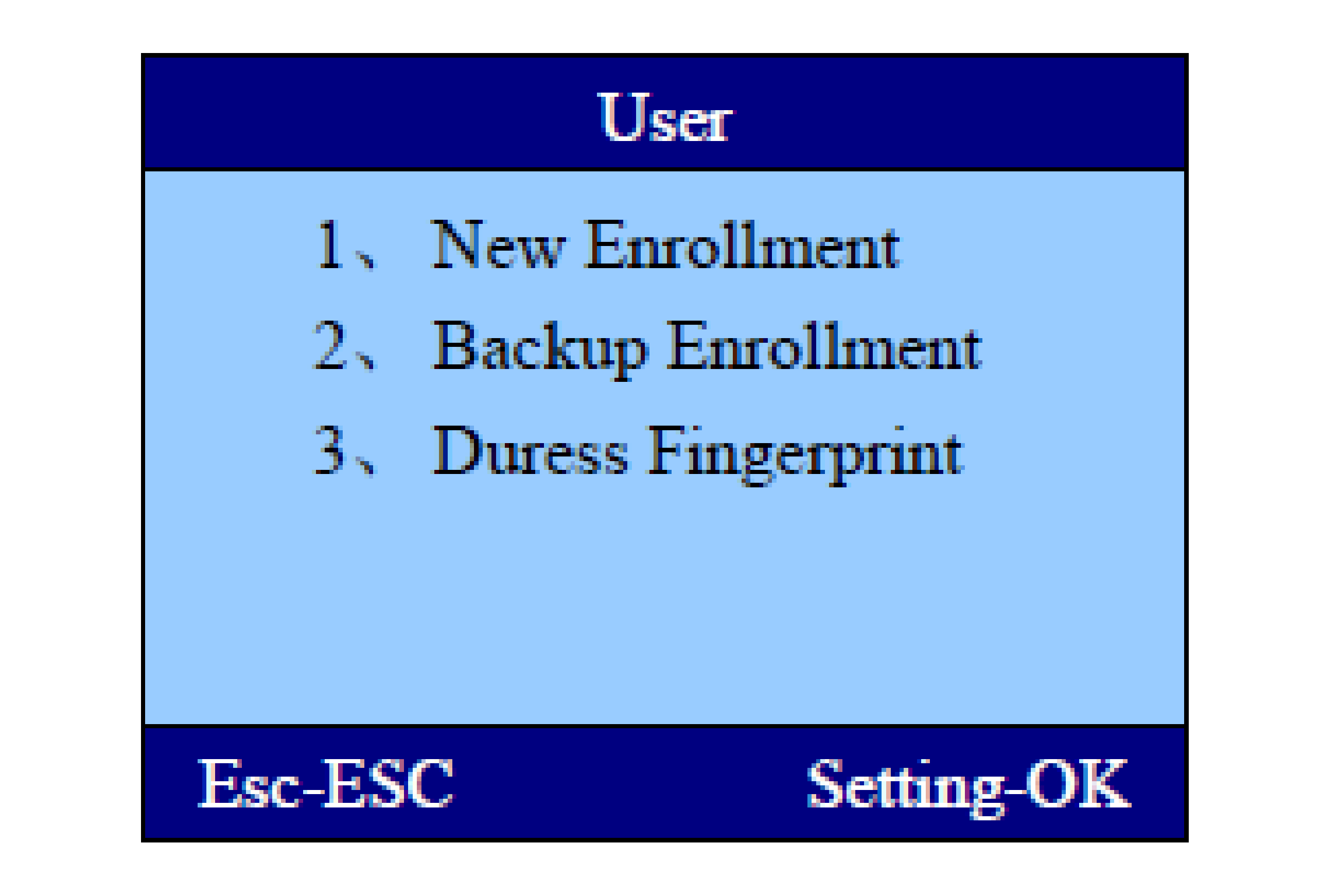
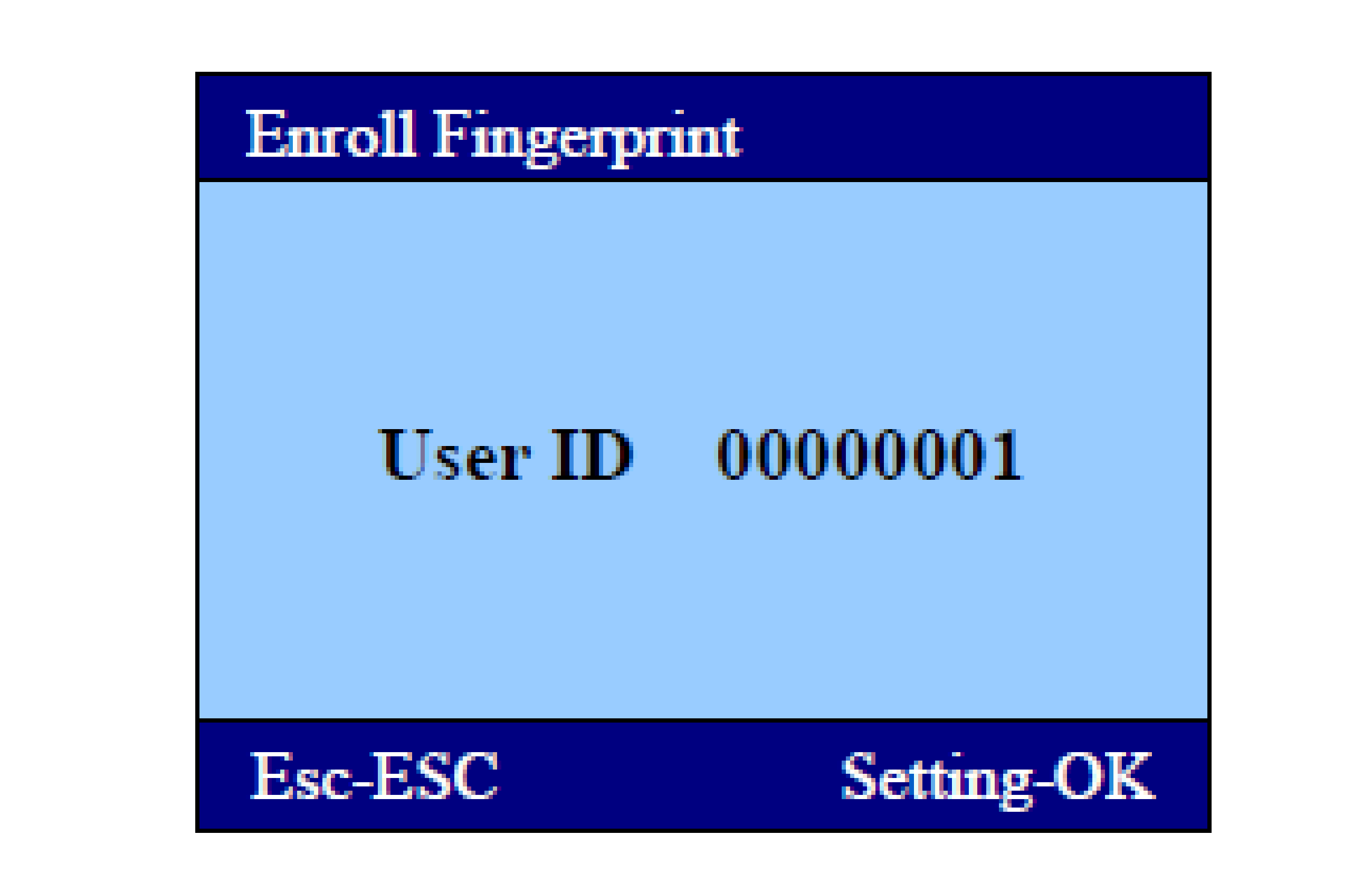
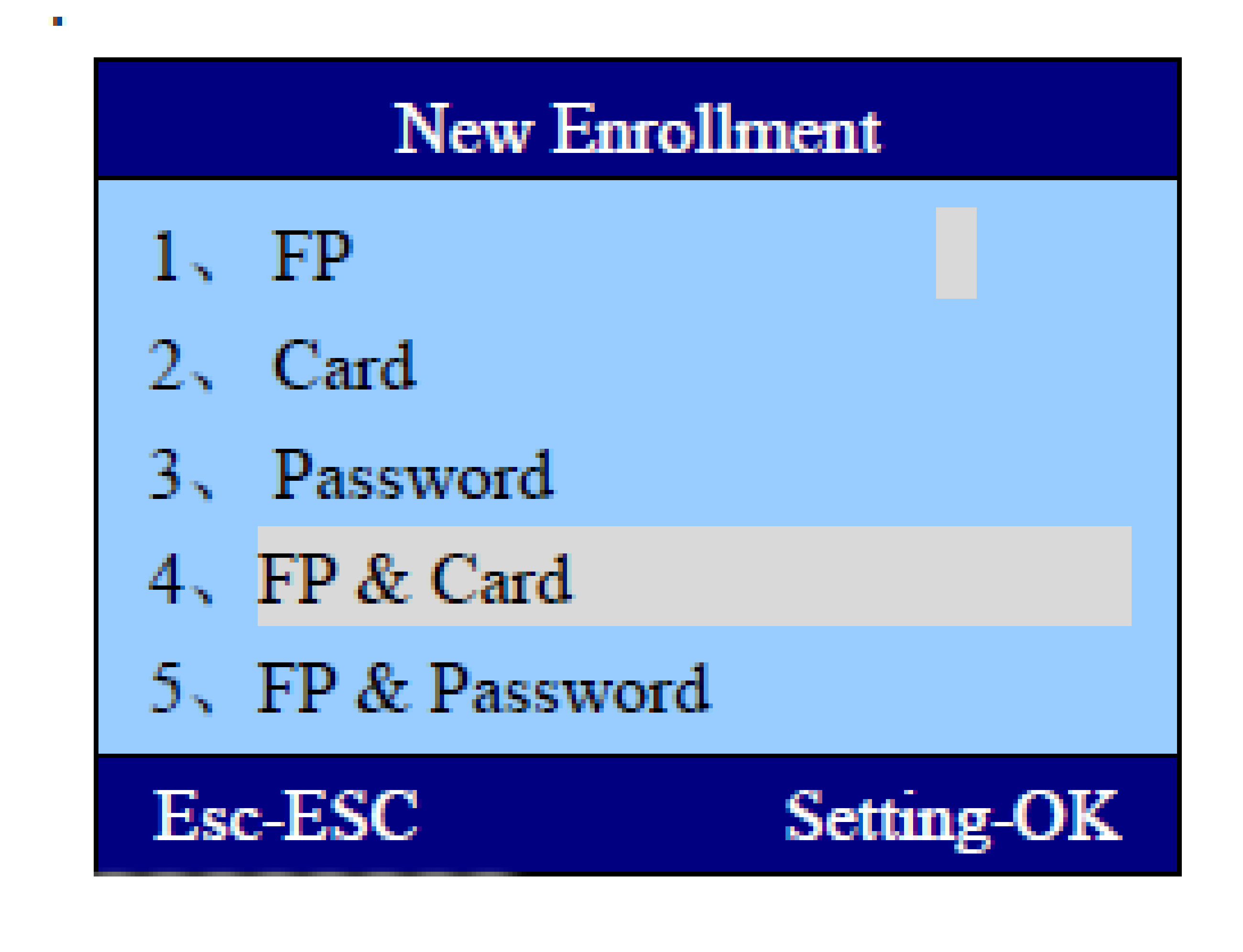
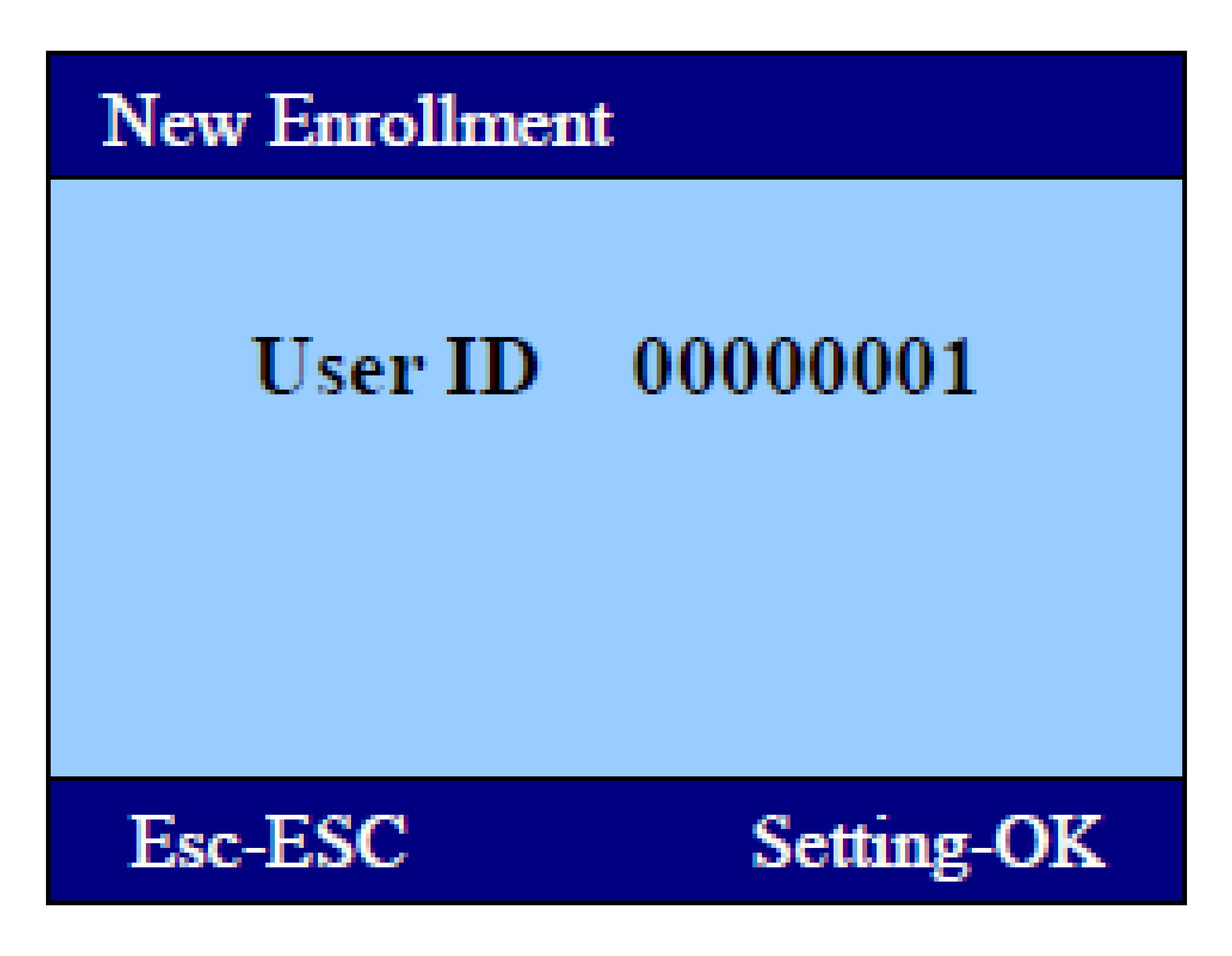
از User Enrollment، بخش User و سپس New Enrollment را انتخاب کنید. در روش Fingerprint، شناسهٔ آزاد کاربر را وارد و OK کنید؛ پیشنهاد دستگاه، نخستین شناسهٔ استفادهنشده است. انگشت دو بار روی حسگر قرار گیرد؛ نزدیکبودن دو تصویر، ثبت موفق را اعلام میکند. برای ثبت کاربر بعدی OK و برای بازگشت به New Enrollment، کلید ESC را بزنید.
Backup Enrollment برای افزودن اثر انگشت، رمز یا کارت پشتیبان به شناسهٔ موجود است؛ پیش از آن باید کاربر اصلی ثبت شده باشد. نمونهٔ پشتیبان زمانی به کار میآید که شناسایی اثر اصلی دشوار شود.
در نسخههای دارای کارکرد Duress، از User ← Duress ← Duress Fingerprint استفاده کنید. برای هر کاربر فقط یک اثر انگشت هشدار ثبت میشود. فعالبودن و نوع خروجی هشدار در تنظیمات کنترل دسترسی تعیین میشود.
ثبت اثر انگشت، گام به گام
۱ · انتخاب روش
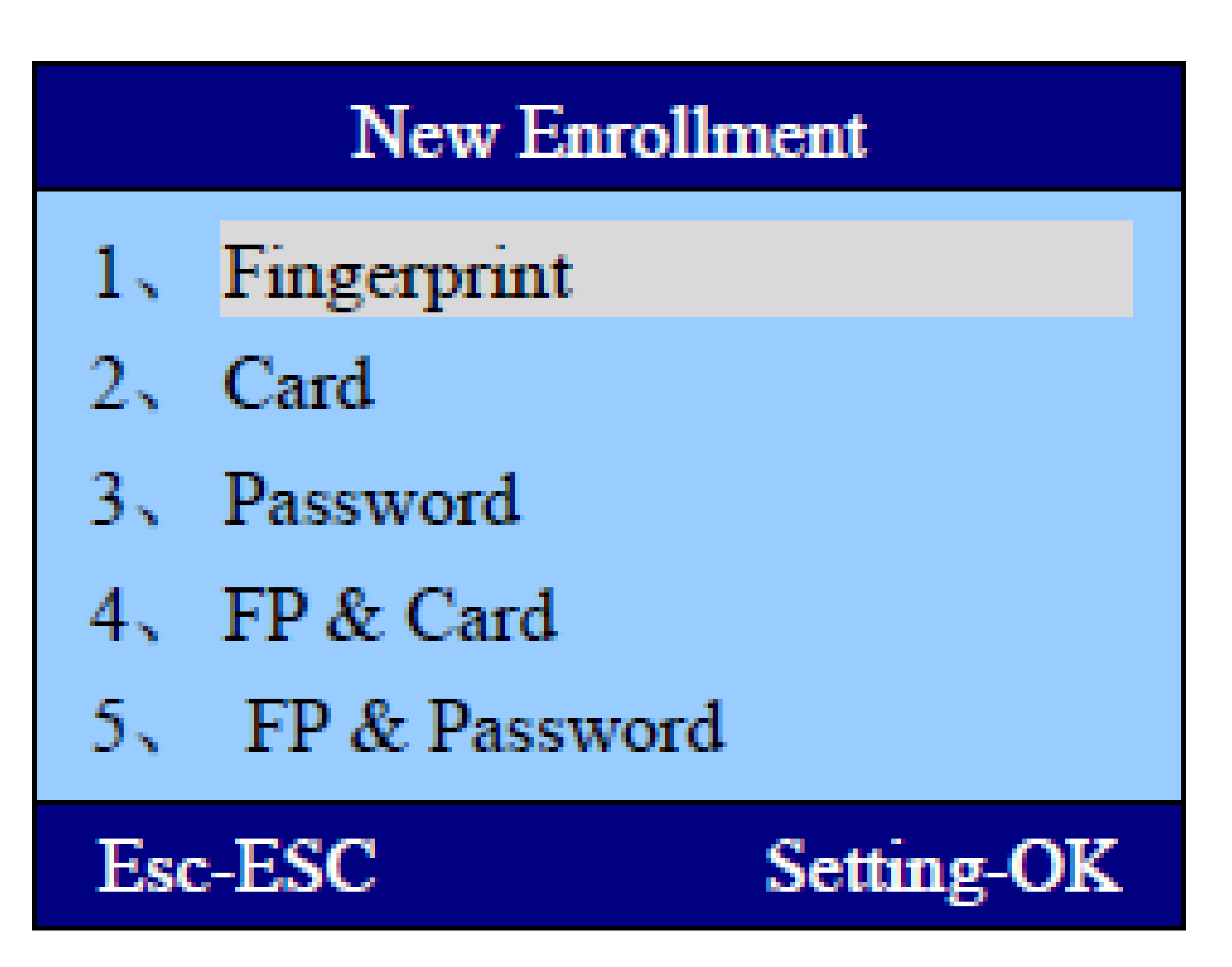
از Enroll User، بخش User و سپس New Enrollment را باز و Fingerprint را انتخاب کنید.
۲ · شناسهٔ تازه
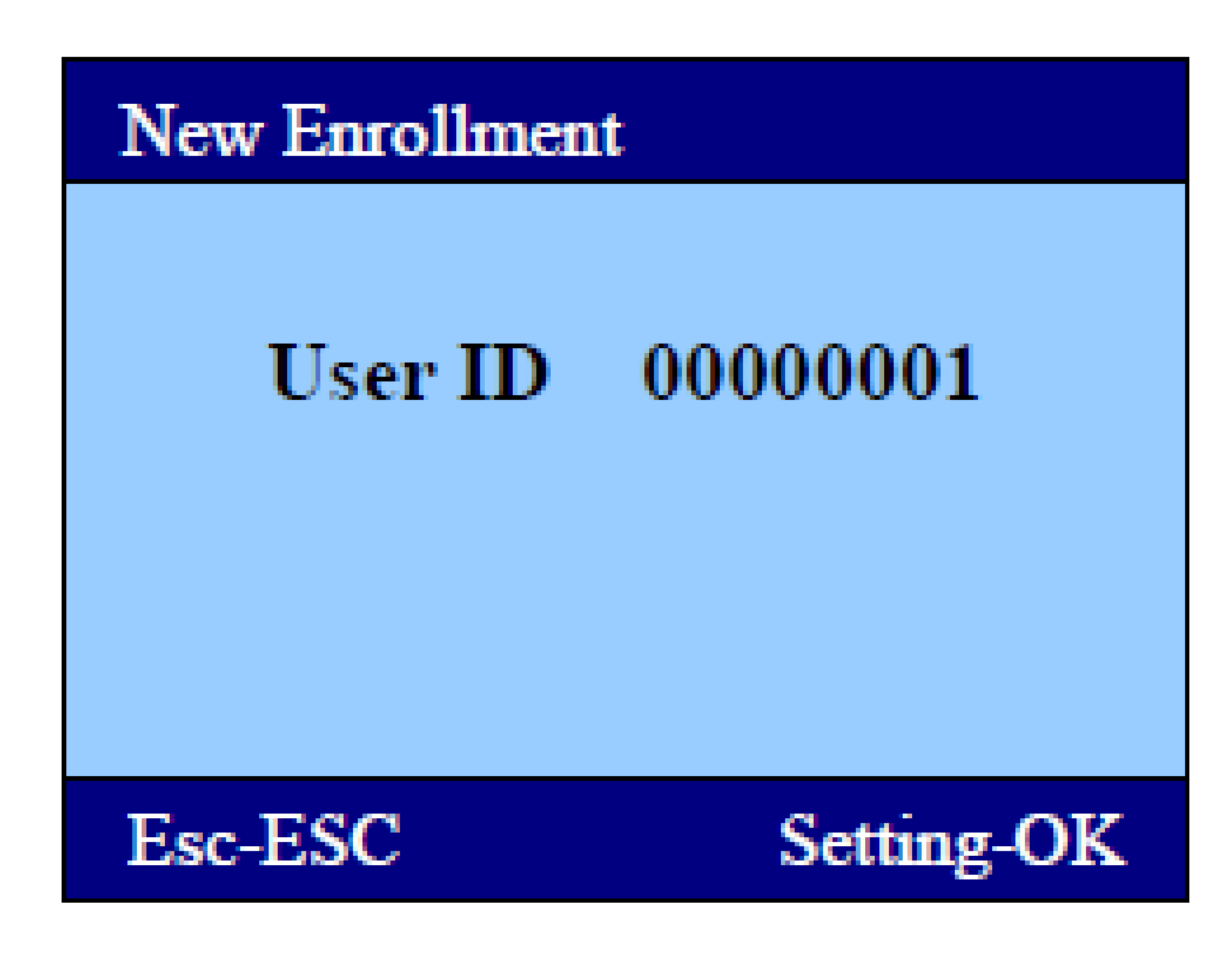
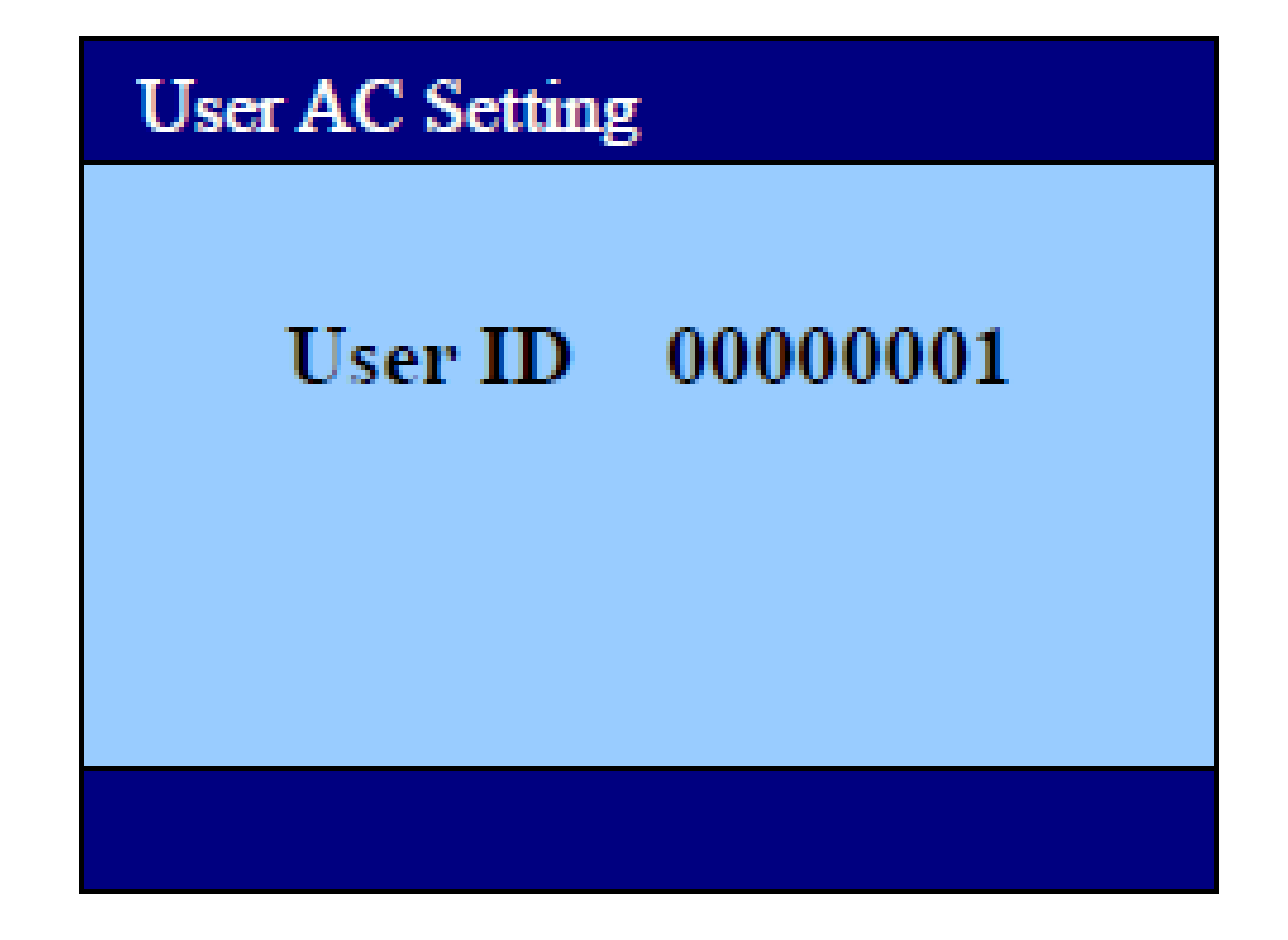
شناسهٔ کاربری جدید را وارد و OK کنید. مقدار پیشنهادی، شناسهٔ استفادهنشدهٔ بعدی است؛ شمارهٔ 00000001 روی تصویر فقط مثال است.
۳ · دو نمونه
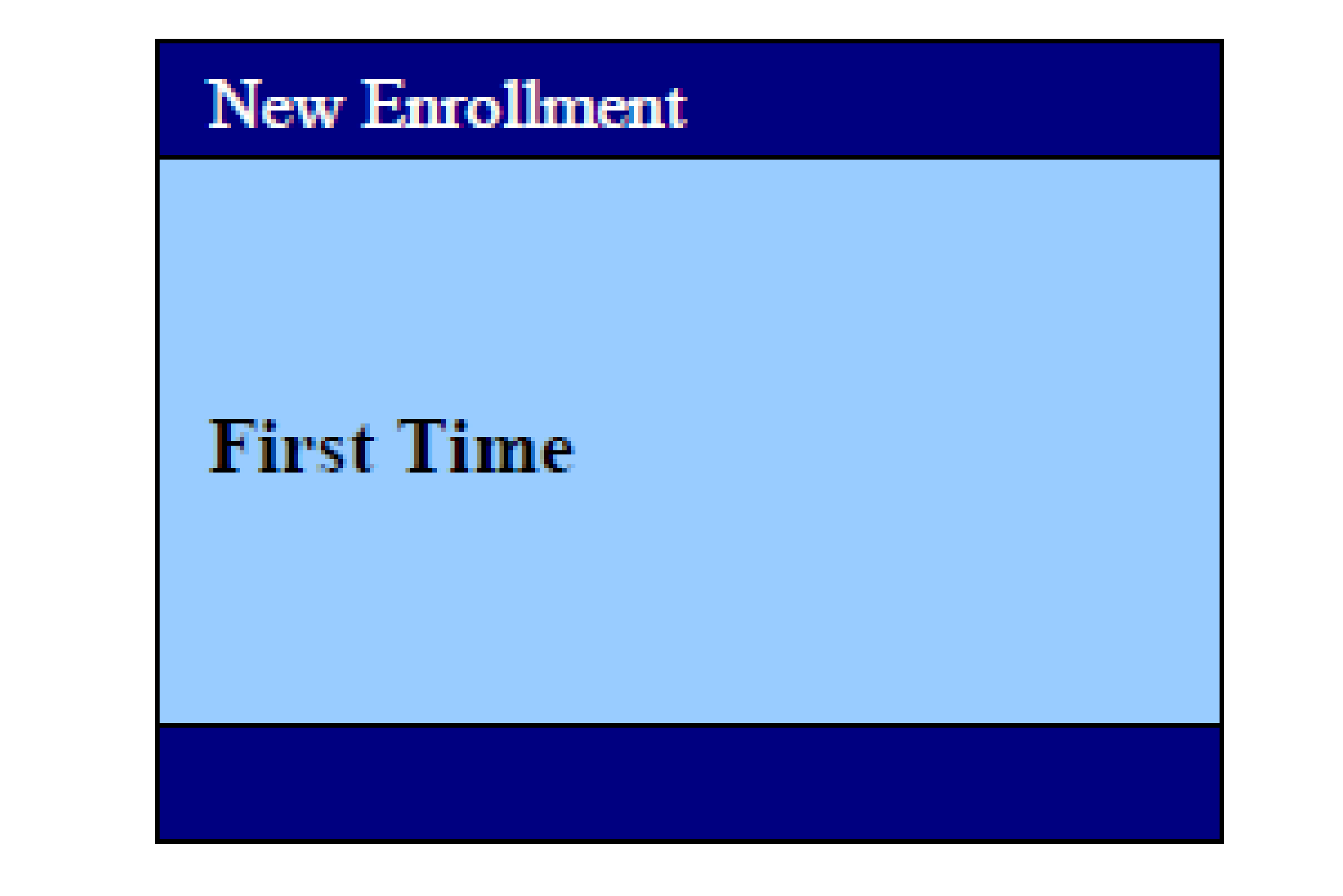
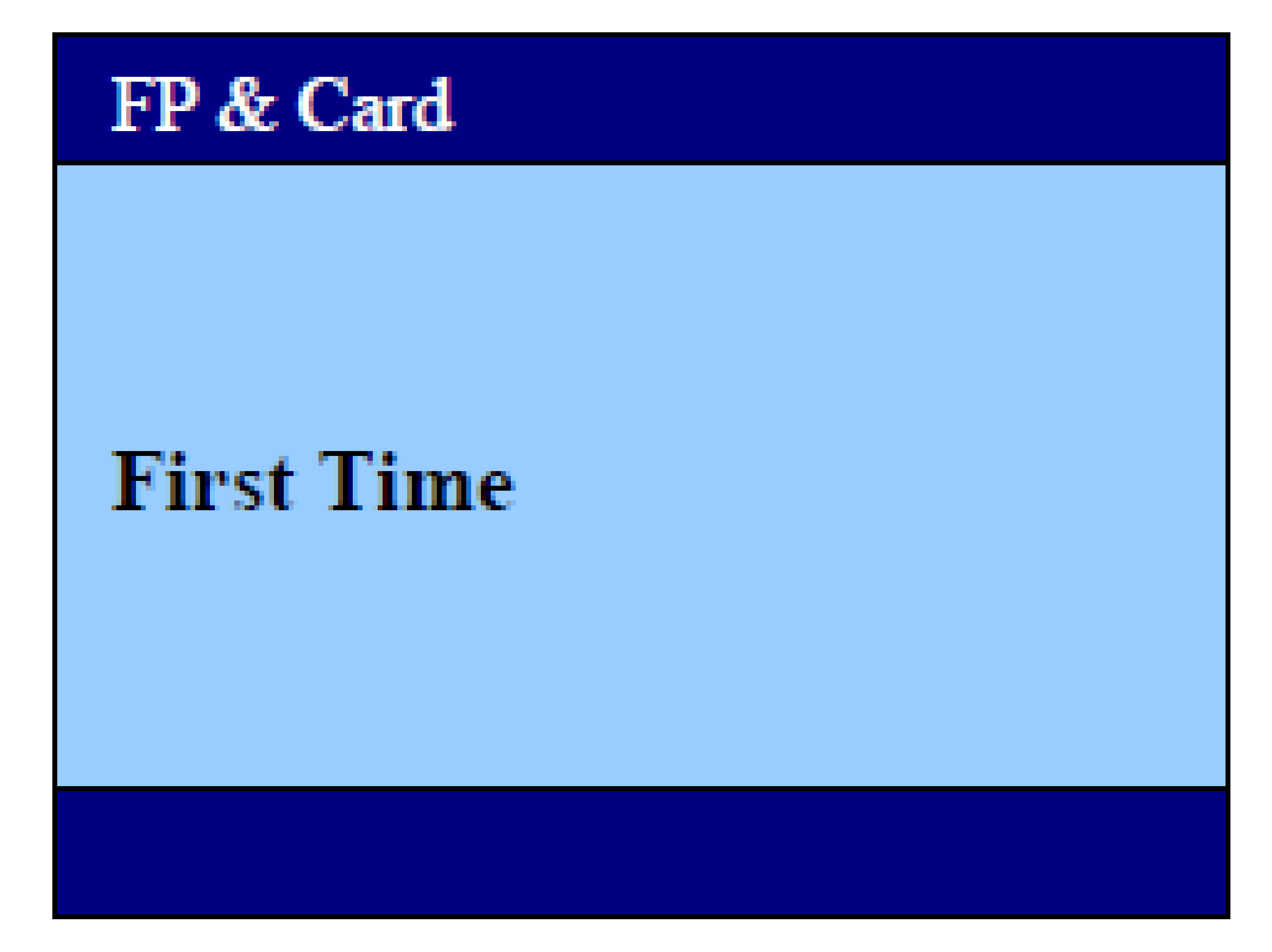
انگشت را دو بار روی حسگر فشار دهید. اگر دو تصویر نزدیک باشند، ثبت موفق است. عبارت First Time اولین نوبت نمونهبرداری را نشان میدهد.
۴ · ادامه یا برگشت
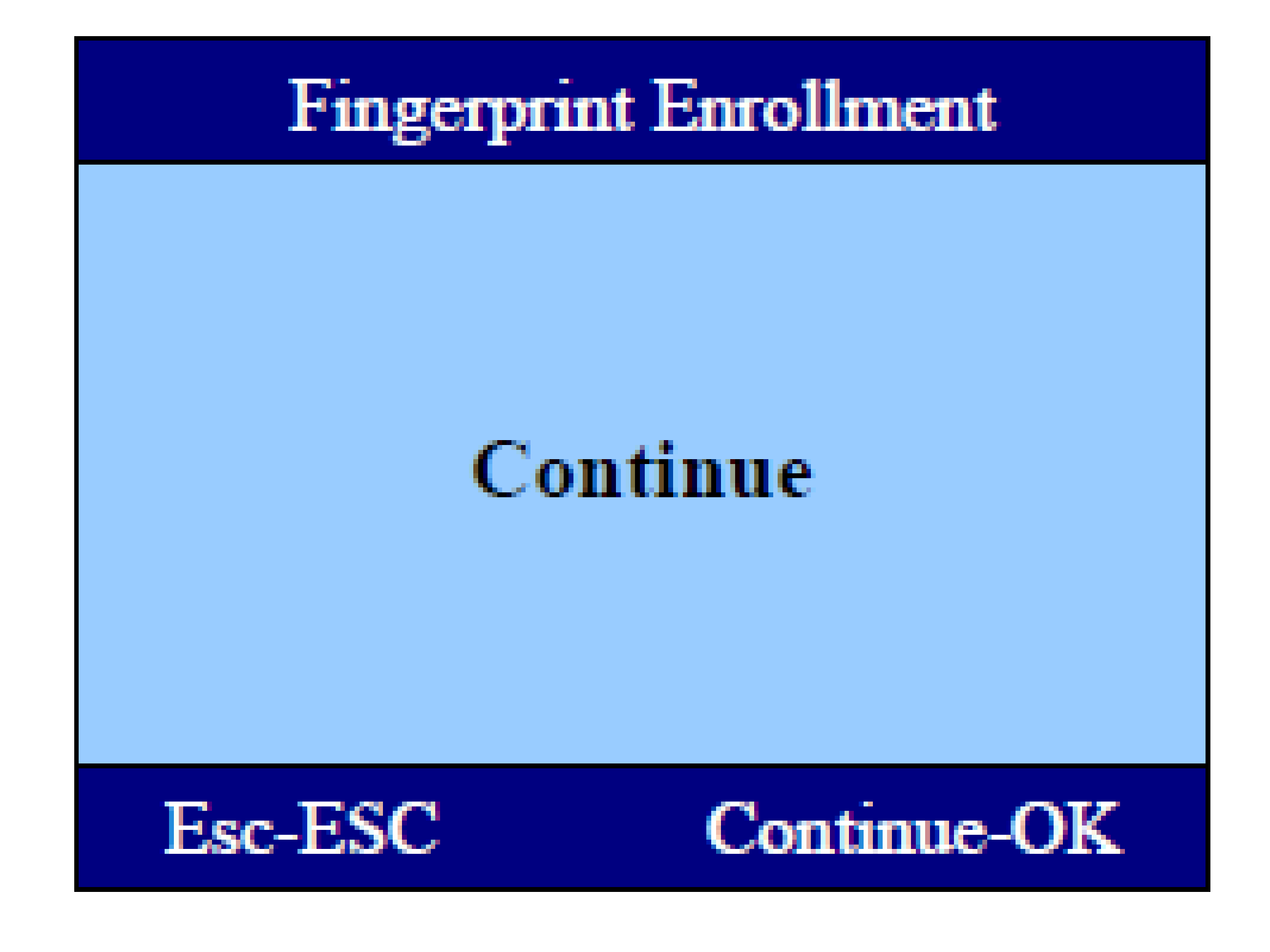
پس از موفقیت، دستگاه ادامهٔ ثبت کاربر دیگر را میپرسد؛ OK ثبت مجدد را ادامه میدهد و ESC به New Enrollment برمیگردد.
افزودن نمونهٔ پشتیبان و هشدار
۱ · پشتیبان شناسهٔ موجود
برای کاربری که از قبل شناسه دارد، Backup Enrollment را انتخاب کنید؛ روش مانند ثبت جدید است. اثر انگشت دوم هنگام مشکل در تأیید اثر اصلی قابل استفاده است.
۲ · اثر انگشت هشدار
در دستگاههای دارای این قابلیت، مسیر User، Duress و Duress Fingerprint را انتخاب کنید. هر کاربر فقط یک اثر انگشت هشدار دارد؛ با فعالبودن آن، شناسایی این اثر میتواند خروجی هشدار را فعال کند.
ثبت رمز، کارت و روش ترکیبی
پس از ثبت ترکیبی، عملکرد را آزمایش کنید. در روش اثر انگشت و کارت، هر دو شناسه باید متعلق به همان کاربر باشند؛ راهنمای ثبت، پذیرش هر دو ترتیب را توضیح میدهد. با انتخاب روش عمومی Card+FP در تنظیمات دستگاه، ترتیب شناساییِ کار عادی کارت و سپس اثر انگشت است. در روش اثر انگشت و رمز، ابتدا اثر انگشت و پس از درخواست دستگاه رمز وارد شود.
ثبت رمز عبور
۱ · انتخاب Password
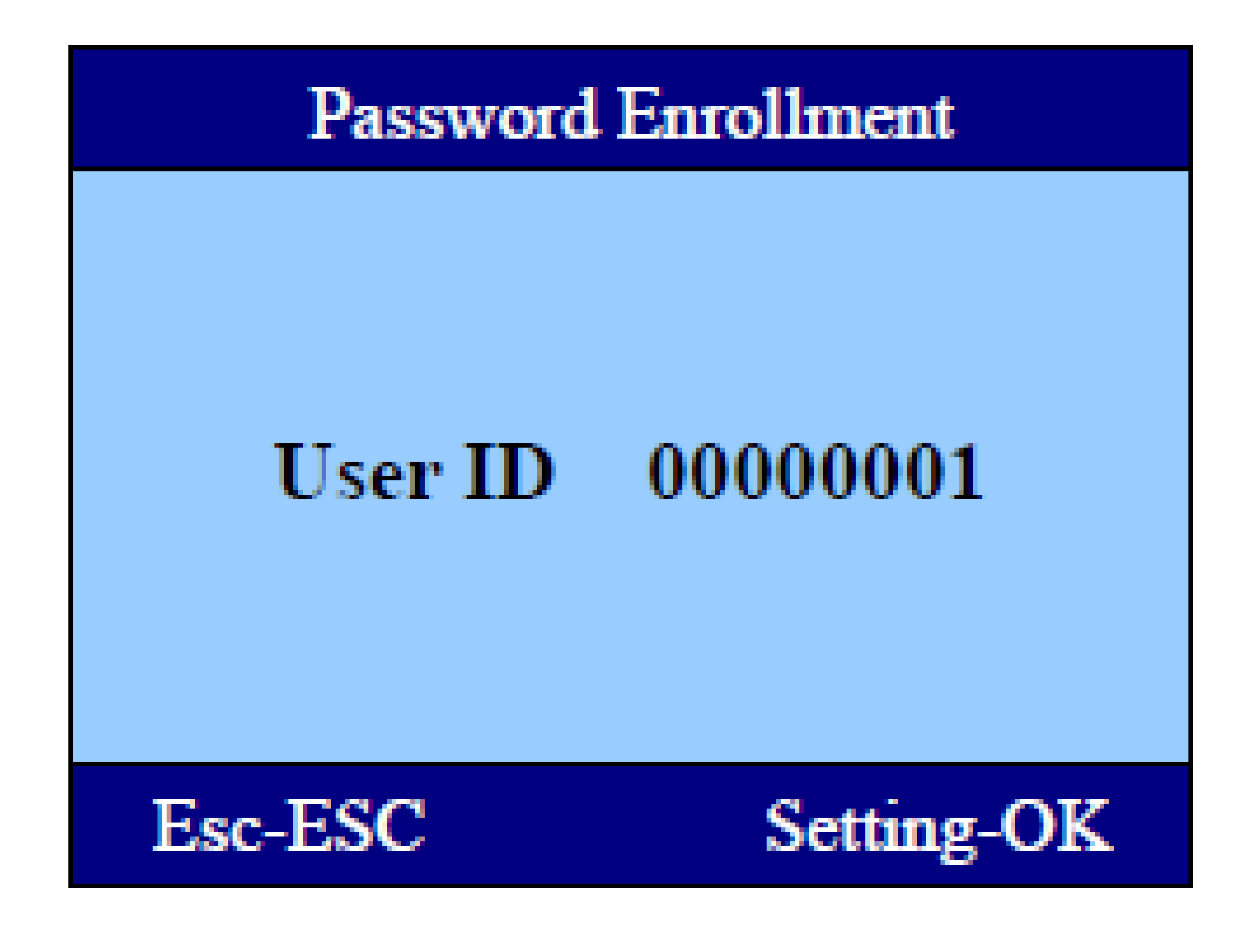
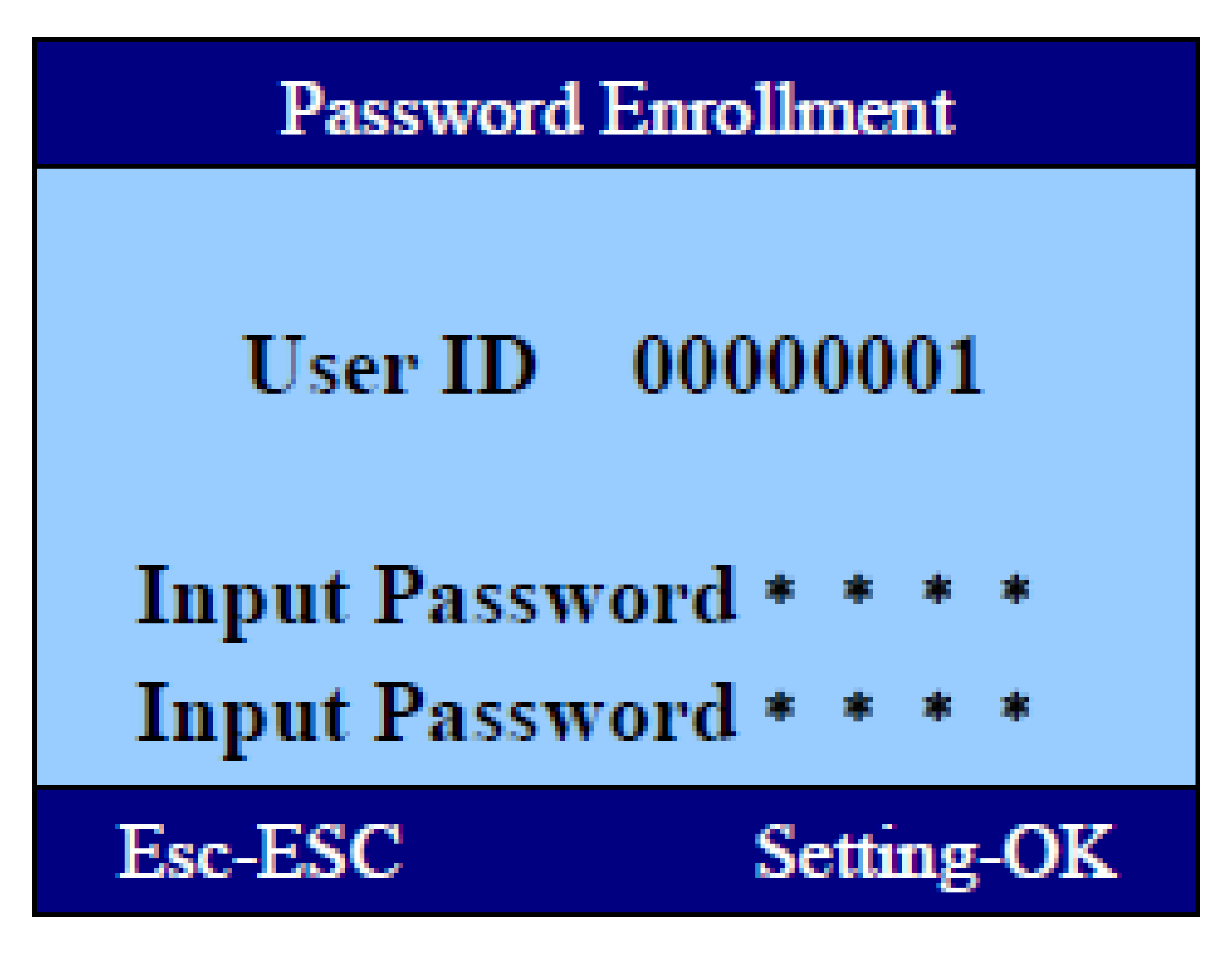
در Enrollment، گزینهٔ Password را انتخاب کنید، شناسهٔ کاربر تازه را وارد و OK کنید.
۲ · ورود و تکرار رمز
رمز تازه با حداکثر ۸ کاراکتر را دو بار وارد کنید. برابر بودن دو مقدار، ثبت موفق را کامل میکند.
ثبت کارت
۱ · انتخاب Card
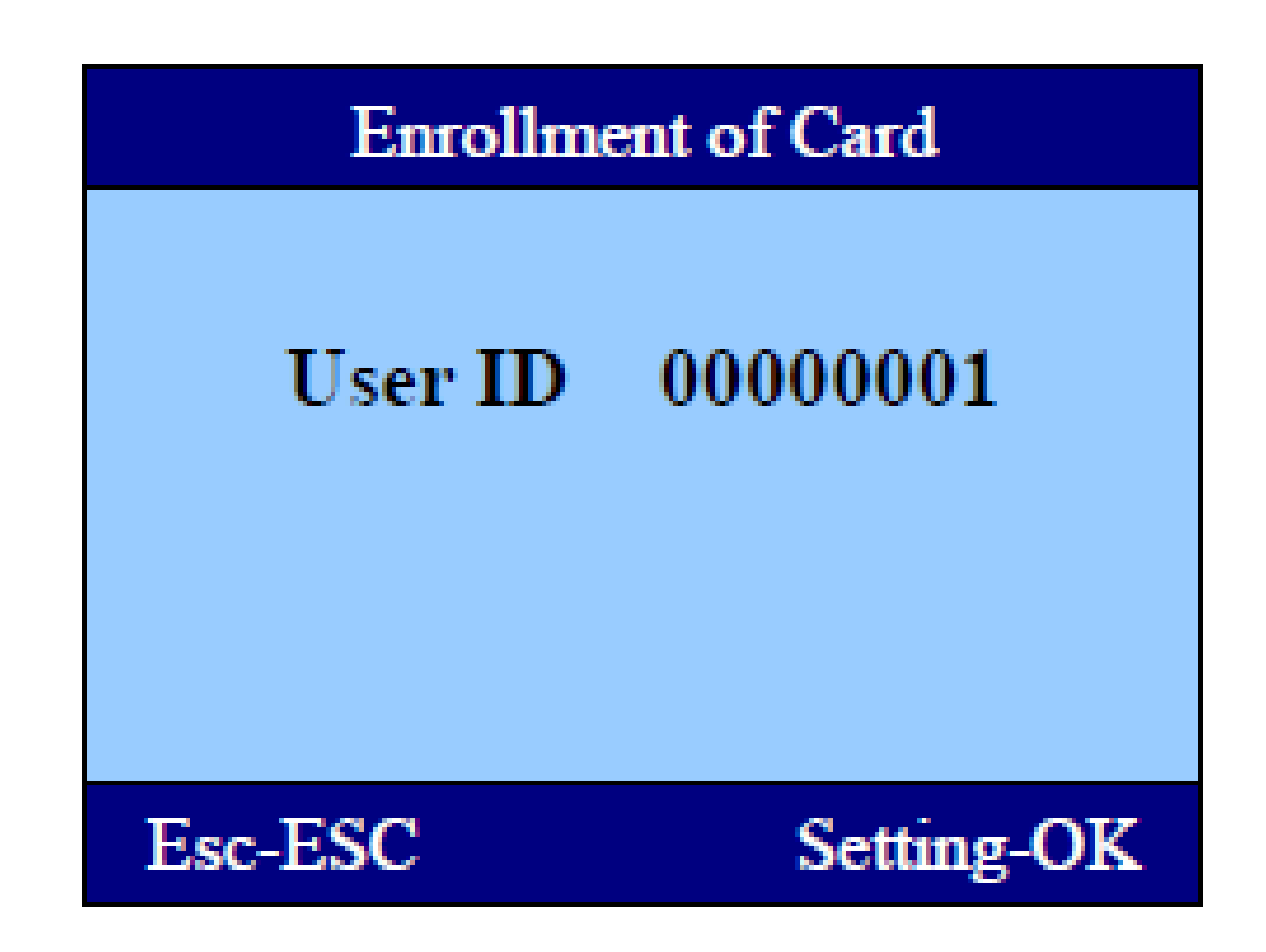
در Enrollment، گزینهٔ Card را انتخاب کنید. شناسهٔ تازه را وارد و OK کنید.
۲ · ارائهٔ کارت
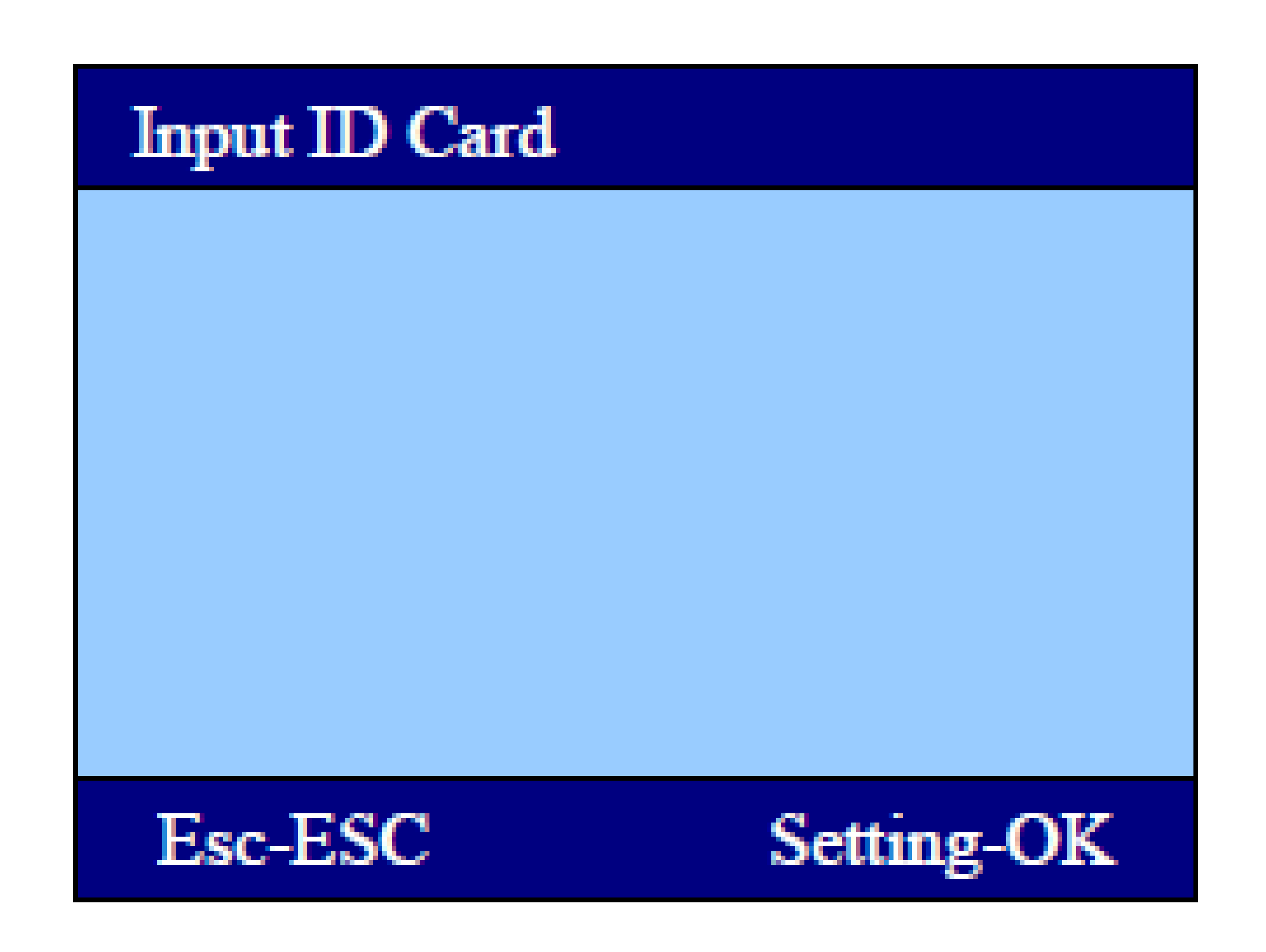
کارت تازه را روی قسمت کارتخوان ارائه کنید؛ صفحهٔ Input ID Card منتظر کارت است.
ثبت اثر انگشت همراه کارت
۱ · انتخاب FP & Card
از New Enrollment، گزینهٔ FP & Card را انتخاب کنید؛ شناسهٔ کاربری را وارد و تأیید کنید.
۲ · کارت و دو اثر
کارت را ارائه کنید و بلافاصله انگشت را دو بار روی حسگر فشار دهید. شمارهٔ شناسهٔ کارت و اثر باید یکسان و متعلق به همان کاربر باشند.
۳ · آزمون روش ترکیبی
پس از ثبت، شناسایی را امتحان کنید. در توضیح ثبت ترکیبی، هر دو مورد لازماند و ترتیب ارائهٔ کارت و اثر انگشت میتواند جابهجا باشد؛ حالت عمومی Card+FP در تنظیمات دستگاه ترتیب کارت و سپس اثر انگشت دارد.
ثبت اثر انگشت همراه رمز
۱ · انتخاب FP & Password
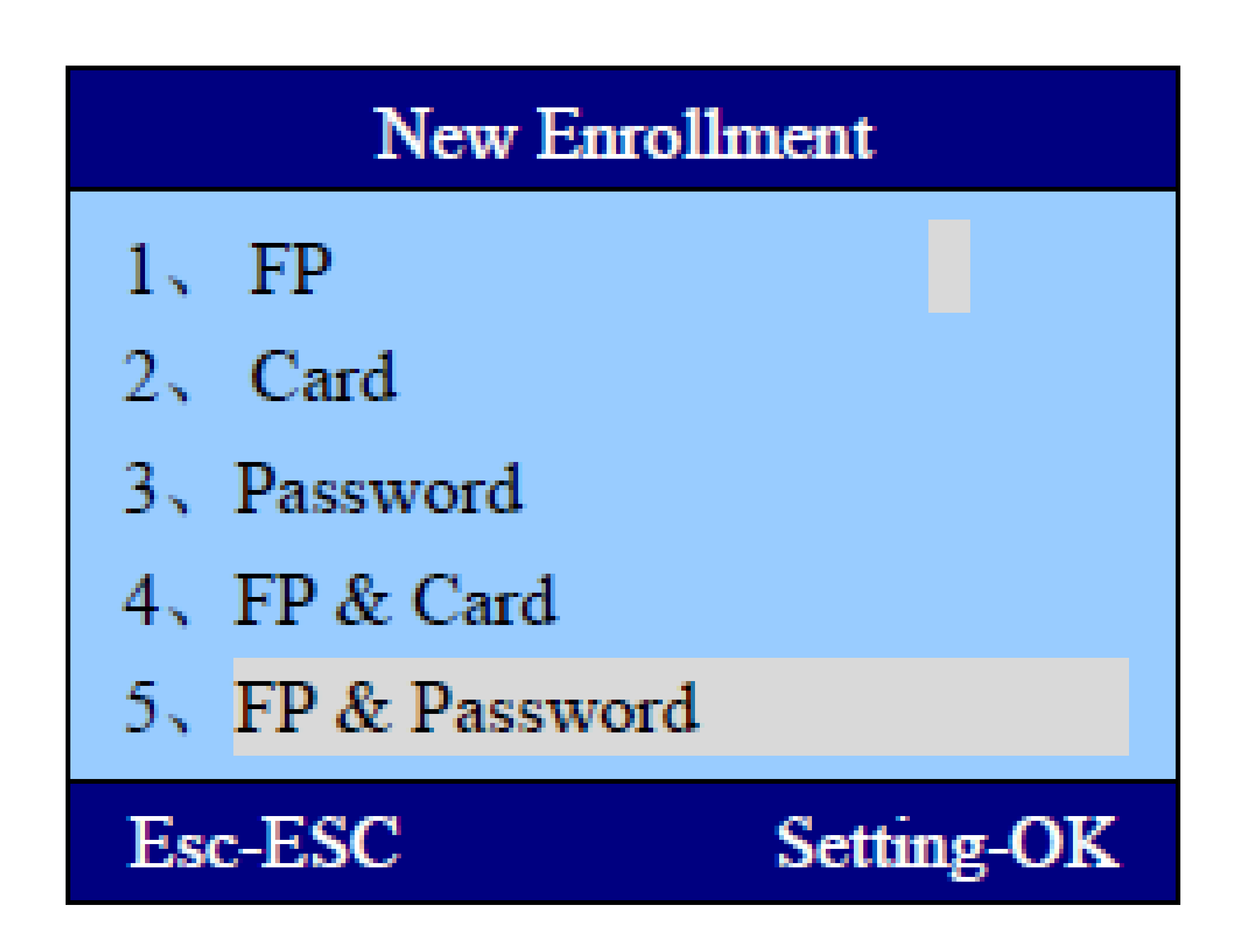
از New Enrollment، گزینهٔ FP & Password را انتخاب کنید. شناسه را وارد و OK کنید؛ انگشت را دو بار با کیفیت مناسب روی حسگر قرار دهید.
۲ · ثبت رمز همان شناسه
رمز مرتبط با همان اثر انگشت را دو بار وارد کنید تا ثبت کامل شود.
۳ · شناسایی روزمره
ابتدا اثر انگشت را ارائه کنید؛ دستگاه سپس رمز را درخواست میکند. با ورود رمز صحیح، تأیید نهایی انجام میشود.
مدیر و سرپرست
دستکم یک Administrator تعریف کنید تا کاربران عادی به تنظیمات دسترسی نداشته باشند. روش ثبت شناسهٔ مدیر مانند ثبت کاربر است و مدیر مجوز همهٔ منوها را دارد.
Super User سطحی میان کاربر عادی و مدیر است؛ ثبت کاربر، دریافت اطلاعات و تغییر IP از اختیارهای ذکرشده برای آن است. تعریف سرپرست به وجود یک مدیر نیاز دارد. در ثبت تردد روزانه، سرپرست مانند کاربر عادی شناسایی میشود.
روش ثبت مدیر و سرپرست مانند ثبت کاربران است. در ثبت تردد عادی، Super User تفاوتی با کاربر عادی ندارد.
حذف کاربر و بارگذاری ثبتنامها
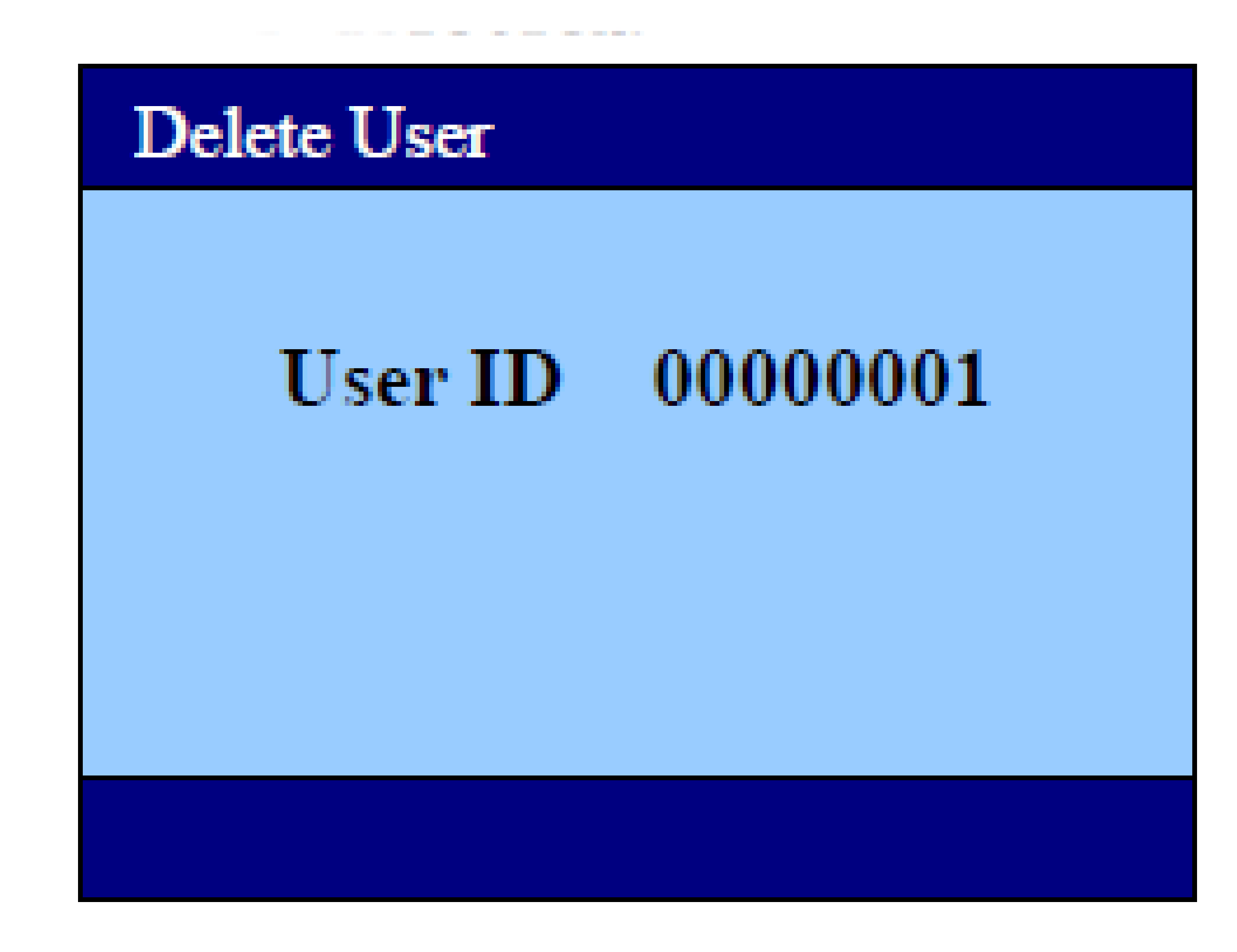
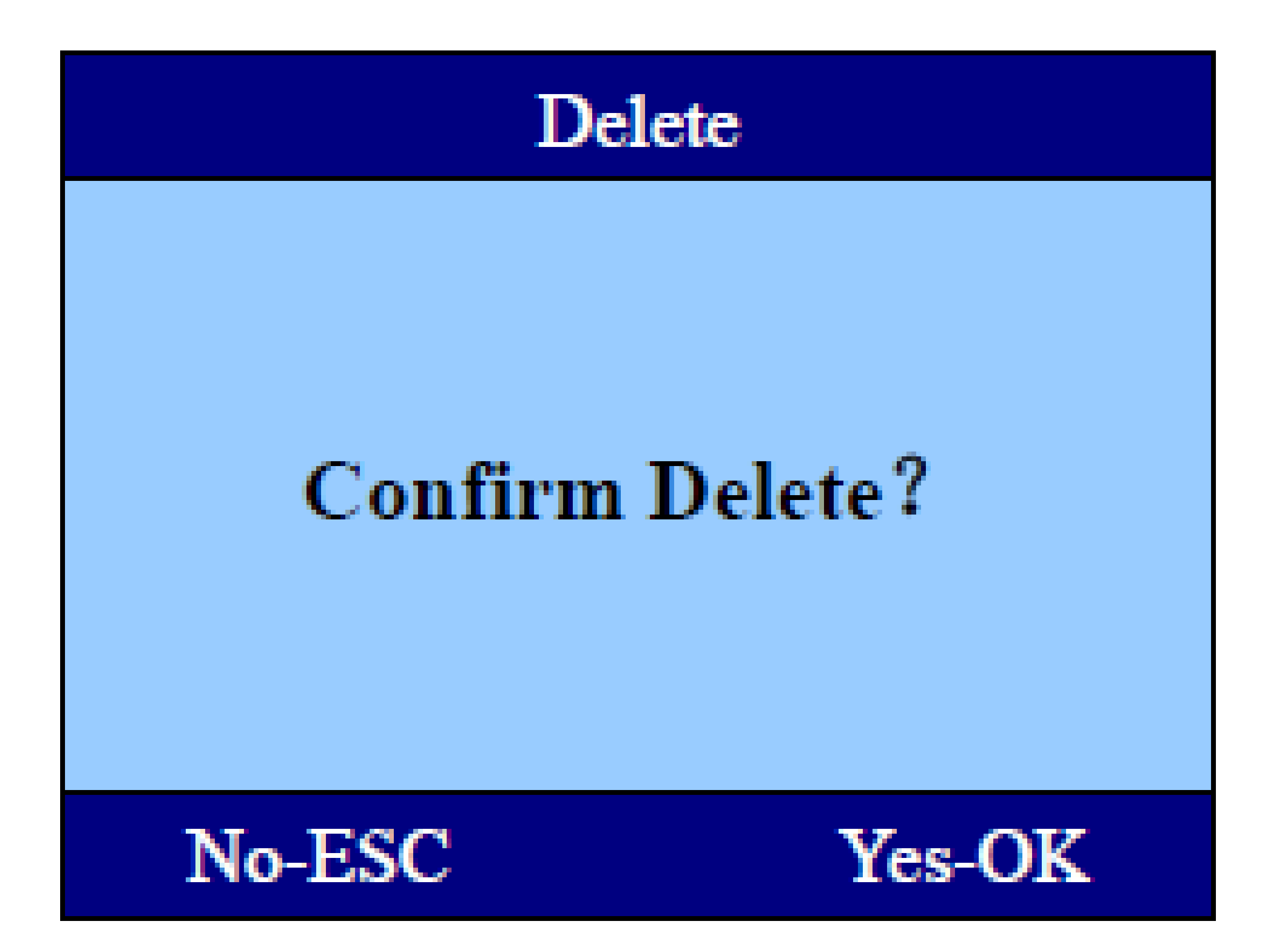
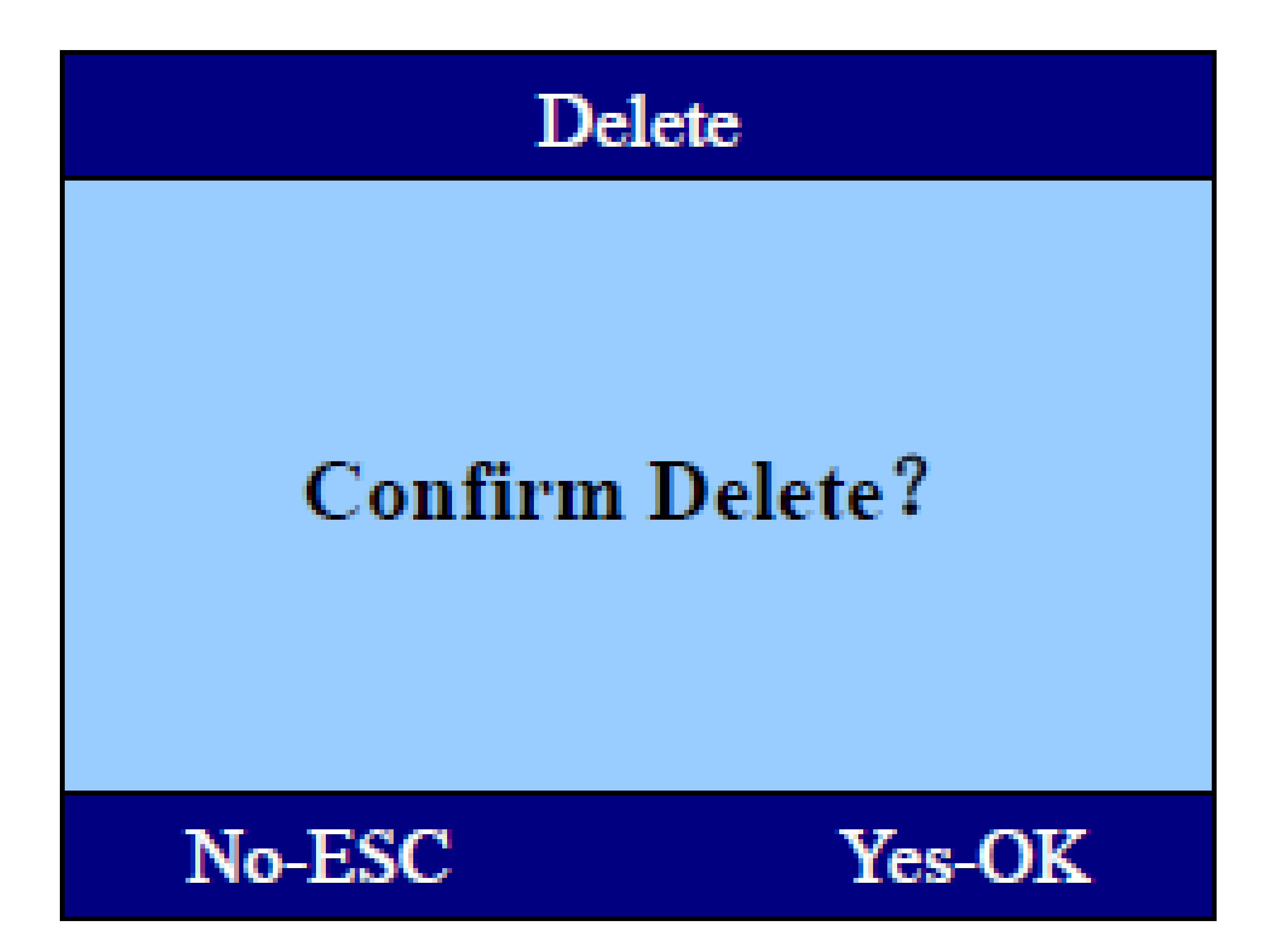
برای حذف، از منوی اصلی Delete User را انتخاب و شناسهٔ کاربر را وارد کنید. در پرسش تأیید، OK حذف و ESC لغو میکند. پیش از حذف، نیاز به نگهداری سوابق و نمونههای ثبتشده بررسی شود.
برای انتقال ثبتنام از فلش به دستگاه، گزینهٔ U Disk Upload در بخش ثبتنام استفاده میشود. شمارهٔ دستگاه مقصد باید با شمارهٔ فایل ثبتنام هماهنگ باشد؛ برای نمونه فایل afp_001.dat به دستگاه با شناسهٔ 001 مربوط است. ثبتنامهای دستگاه دیگر تنها با شناسه و قالب سازگار بارگذاری شوند.
بارگذاری ثبتنام از فلش
۱ · آمادهکردن فایل ثبتنام
اطلاعات ثبتنام را از دستگاه مبدأ روی فلش دریافت کنید. فایل نمونه afp_001.dat است؛ 001 شمارهٔ دستگاهِ مربوط به داده است.
۲ · تطبیق شمارهٔ مقصد
شمارهٔ دستگاه مقصدی که داده روی آن کپی میشود نیز باید همان 001 باشد. از U-upload / U Disk Upload در بخش ثبتنام استفاده کنید.
حذف کاربر
۱ · انتخاب و شناسه
از منوی اصلی Delete User را باز و شناسهٔ کاربر موردنظر را وارد کنید.
۲ · تأیید یا لغو
دستگاه Confirm Delete? را نشان میدهد؛ OK حذف را تأیید و ESC عملیات را لغو میکند.
دریافت اطلاعات روی فلش
۱ · اتصال فلش
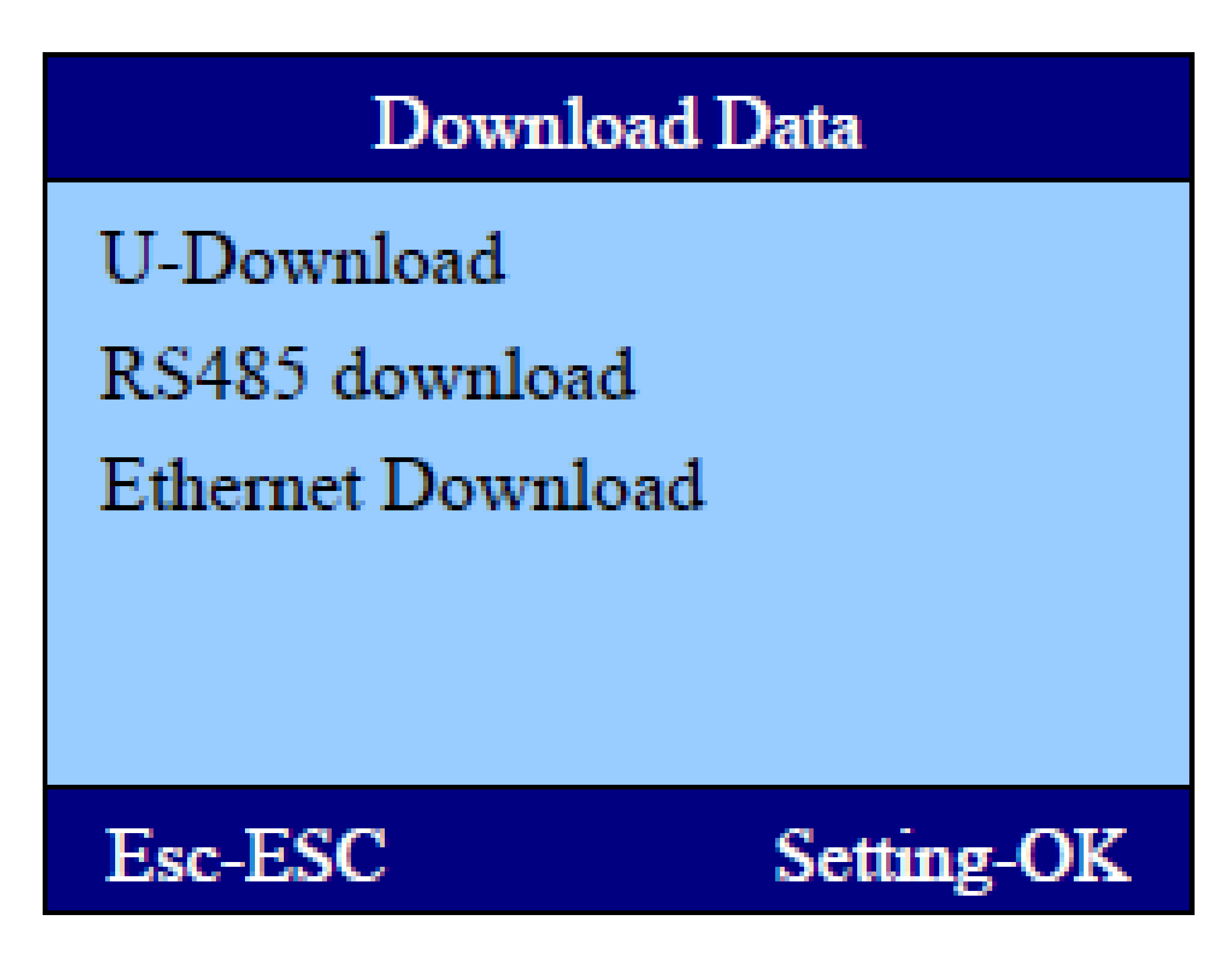
فلش را به پورت USB دستگاه متصل و از Menu، مسیر Download Data ← U Disk Download را انتخاب کنید.
۲ · دریافت ثبتنامها
Download Enrollment اطلاعات ثبتنام، شامل اثر انگشت و مشخصات کاربر را در فایل afp_001.dat ذخیره میکند. پس از اتصال فلش به رایانه، Get U Disk Enrollment در نرمافزار حضور و غیاب استفاده شود. پس از ثبت کاربر تازه، این انتقال دوباره انجام شود.
۳ · دریافت ورود و خروج
Download Data سوابق تردد را در فایل متنی glg_001.txt ذخیره میکند. در رایانه، Get U Disk Data اطلاعات را وارد نرمافزار میکند.
چهار گام انتقال ثبتنامها
۱ · اتصال حافظه
فلش U Disk را به پورت USB دستگاه وصل کنید.
۲ · انتخاب دریافت
از منوی دستگاه، U Disk Download را باز کنید.
۳ · دریافت ثبتنام
Download Enrollment را انتخاب کنید. همهٔ اطلاعات ثبتنام، از جمله اثر انگشت، نام و مشخصات، در فایل afp_001.dat روی فلش ذخیره میشوند.
۴ · ورود به نرمافزار
فلش را از دستگاه جدا و به رایانه وصل کنید؛ در نرمافزار حضور و غیاب Get U Disk Enrollment را بزنید. پس از ثبت هر کاربر تازه، انتقال را دوباره انجام دهید.
چهار گام انتقال سوابق ورود و خروج
۱ · اتصال فلش
فلش را به USB دستگاه وصل کنید.
۲ · منوی دریافت
از منو، U Disk Download را انتخاب کنید.
۳ · فایل تردد
Download Data را بزنید. همهٔ اطلاعات تردد در فایل متنی glg_001.txt ذخیره میشوند.
۴ · ورود سوابق به رایانه
فلش را از دستگاه جدا و به رایانه وصل کنید؛ Get U Disk Data اطلاعات را به نرمافزار حضور و غیاب وارد میکند.
ارتباط رایانه و شبکه
شمارهٔ دستگاه، تنظیم نرمافزار و پارامترهای شبکه باید با یکدیگر هماهنگ باشند؛ یک آدرس IP پیشفرض، مناسب همهٔ شبکهها نیست.
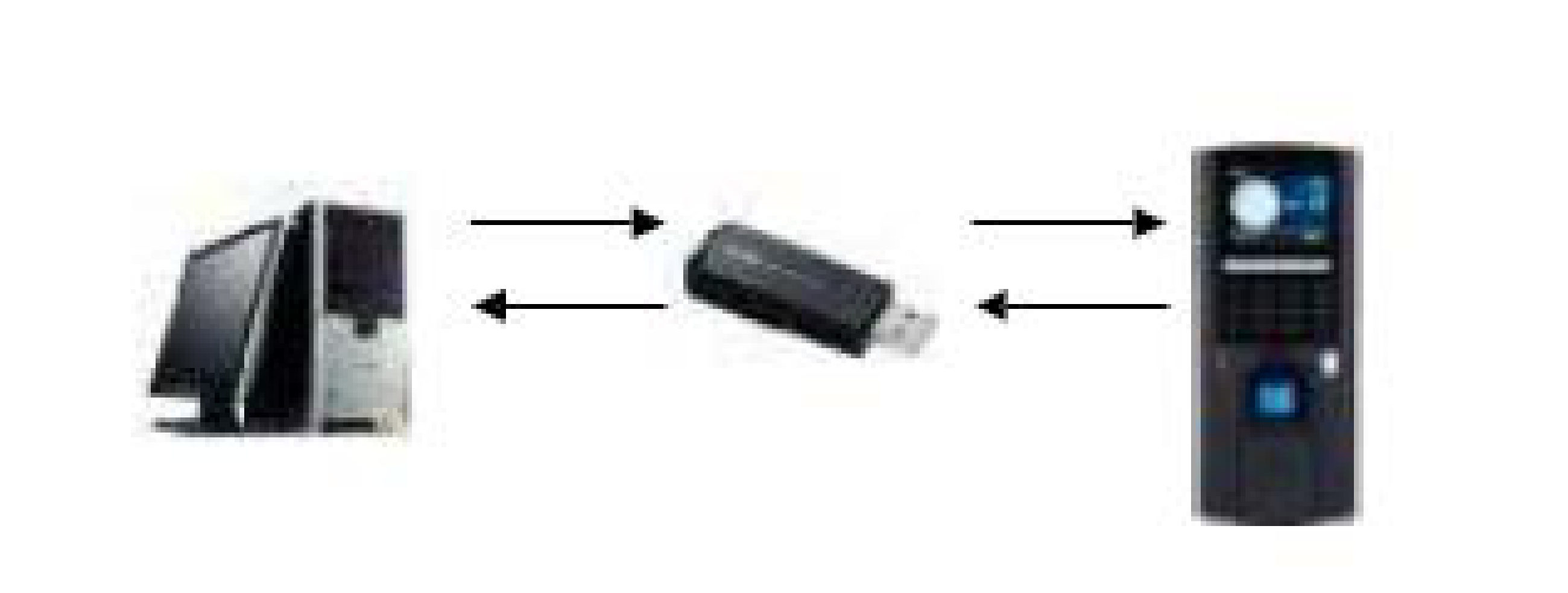
برای اتصال مستقیم دستگاه به رایانه با کابل شبکه، راهنمای این نسخه استفاده از کابل کراس Cross-over را مشخص کرده است.
RS485 Download سرعت پورت را بر حسب bps تنظیم میکند. Ethernet Download برای پارامترهای TCP/IP، شامل IP Address، Subnet Mask و Gateway است. اتصال USB Connection ارتباط مستقیم دستگاه و رایانه با کابل USB را فراهم میکند.
توجه
نشانی پیشفرض 192.168.1.224 است. پیش از اتصال، IP دستگاه، Subnet Mask و Gateway را با شبکهٔ محل نصب هماهنگ کنید؛ از تداخل IP با سایر تجهیزات جلوگیری کنید.
برنامهٔ زمانی و دسترسی کاربران
در Access Control، برای هر روز بازههای مجاز و برای هفته، برنامهٔ روزانه را انتخاب کنید. پنج ردیف زمانی در مثال روزانه آمده است. نمونهٔ برنامهٔ ۱ شامل ۰۶:۰۰ تا ۰۸:۰۰ و ۱۷:۰۰ تا ۱۹:۰۰ و سه ردیف صفر است؛ نمونهٔ برنامهٔ ۲، ۰۰:۰۰ تا ۲۳:۵۹ را مجاز میکند. برنامههای شنبه و یکشنبه و روزهای کاری میتوانند متفاوت باشند.
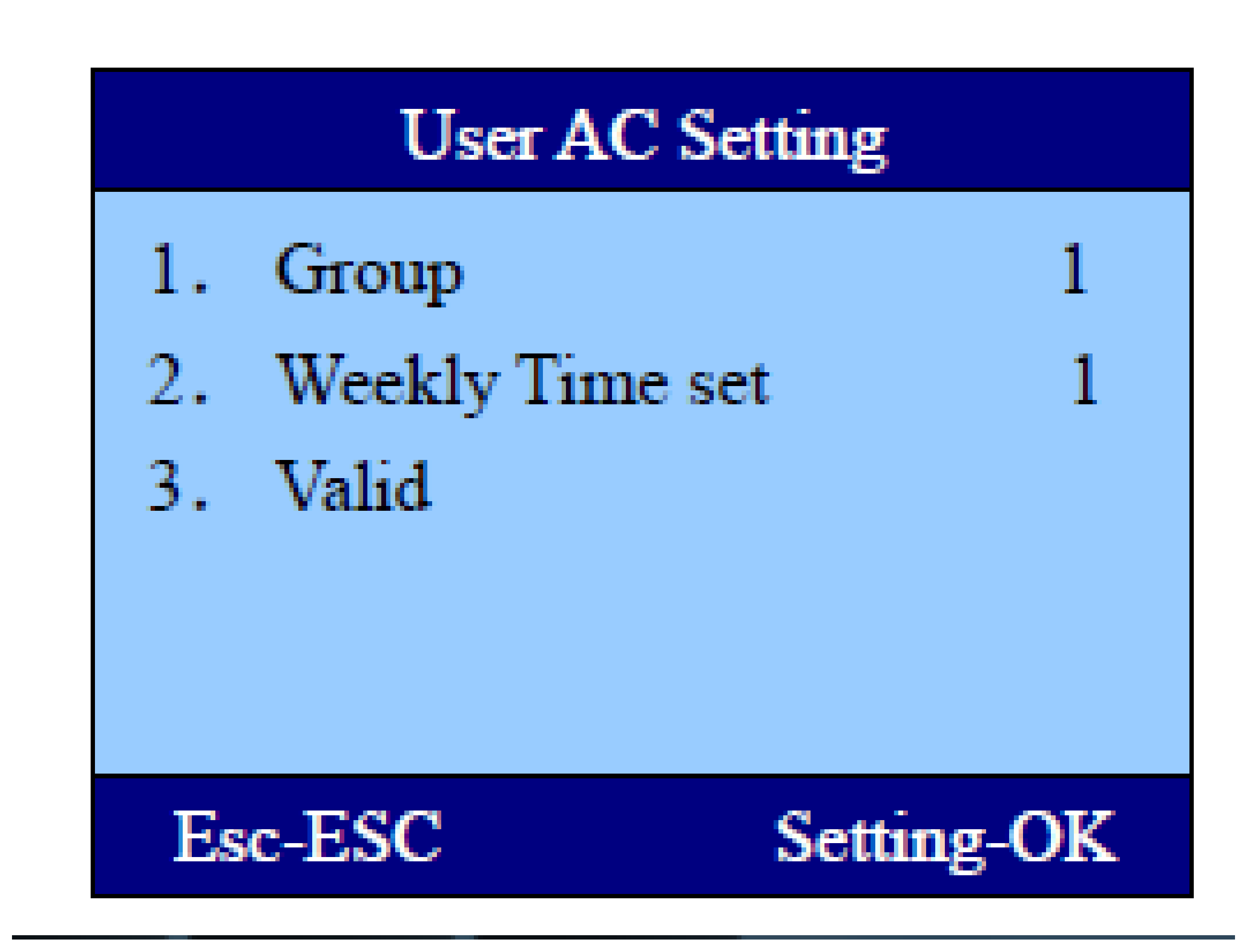
در User Access Control شناسهٔ کاربر، گروه و برنامهٔ هفتگی او تعیین میشود. دستگاه تا ۱۰ گروه کاربری را تفکیک میکند و هنگام شناسایی، عضویت و مجازبودن زمان را بررسی میکند. در خارج از بازهٔ مجاز، فرمان بازکردن صادر نمیشود. حالت پایهٔ روزانه، دسترسی تماموقت معرفی شده است؛ تنظیمات خالی را با حالت تماموقت یکسان فرض نکنید.
نمونهٔ برنامهٔ روزانهٔ دو بازهای
نمونهٔ برنامهٔ روزانهٔ تماموقت
در مثال برنامهٔ هفتگی، دوشنبه تا جمعه از برنامهٔ روزانهٔ ۱ و شنبه و یکشنبه از برنامهٔ روزانهٔ ۲ استفاده میکنند. مقدار صفرِ تنظیم هفتگی به معنی مجازبودن دسترسی در تمام ساعتهاست؛ این مقدار را با یک فهرست ناقص یا ذخیرهنشده اشتباه نگیرید.
در مثال کاربر، شناسهٔ 00000001 عضو گروه ۱ و تابع تنظیم زمانی ۱ است. دستگاه ابتدا گروه و سپس بازهٔ زمانی مجاز را بررسی میکند؛ بیرون از آن بازه، شناسایی معتبر نیز فرمان بازکردن نمیدهد.
در برنامهٔ هفتگی، هر روز به برنامهٔ روزانهٔ مناسب ارجاع داده میشود؛ مثال، دوشنبه تا جمعه برنامهٔ ۱ و شنبه و یکشنبه برنامهٔ ۲ است. تنظیم هفتگیِ صفر طبق توضیح این نسخه دسترسی در تمام ساعتها را مجاز میکند. دستگاه هنگام شناسایی، گروه و مجازبودن زمان را میسنجد و بیرون از بازهٔ مجاز درب را باز نمیکند.
ترکیب گروهها و زمان قفل
در تنظیم کارخانه، گروه بازکردن ۱ به گروه کاربری ۱ مربوط است. با حذف یا تعریفنکردن ترکیب معتبر، همهٔ کاربران الزاماً اجازهٔ بازکردن نخواهند داشت. پیش از تحویل، ترکیب گروهها را با کاربران مجاز آزمایش کنید.
Lock Opening Delay مدت اثر رله تا بازگشت به حالت عادی است: ۱ تا ۲۵۵ ثانیه، مقدار پایه ۵ ثانیه. Exclusive Lock of Double Doors گزینهٔ قفل متقابل دربهای دوتایی است. Verify Count تعداد کاربران متفاوت لازم برای بازکردن را تعیین میکند؛ برای مقدار ۲، دو کاربر متفاوت باید تأیید شوند.
فهرست پنج گروه پیش از تنظیم مثال
مثال یک؛ بازکردن با گروه ۱
مثال دو؛ سه عضو گروه ۱
مثال سه؛ یک عضو از دو گروه متفاوت
توجه
اگر ترکیب مجاز بازکردن قفل تعریف نشده باشد، کاربران نمیتوانند درب را باز کنند. در تنظیم پایه، گروه بازکنندهٔ ۱ به گروه کاربری ۱ تنظیم شده است و یک کاربر همان گروه میتواند قفل را باز کند.
در مثال 111 هر سه عضو گروه کاربری ۱ باید در یک محدودهٔ زمانی شناسایی شوند. در مثال 12 یک نفر از گروه ۱ و یک نفر از گروه ۲ باید پیش از بازشدن درب تأیید شوند؛ هیچیک بهتنهایی کافی نیست.
حسگر درب، اجبار و ورودی هشدار
در Door Sensor Setting نوع حسگر و تأخیر آن تنظیم میشود. حالت No یعنی هشدار حسگر غیرفعال است. برای NC، بستهبودن درب باید با کنتاکت بسته تطبیق داشته باشد. تأخیر ذکرشده ۱ تا ۲۵۵ دقیقه است؛ مثلاً با یک دقیقه تأخیر، بازماندن بیش از یک دقیقه هشدار میدهد. بازکردن بدون شناسایی معتبر نیز میتواند هشدار غیرمجاز ایجاد کند.
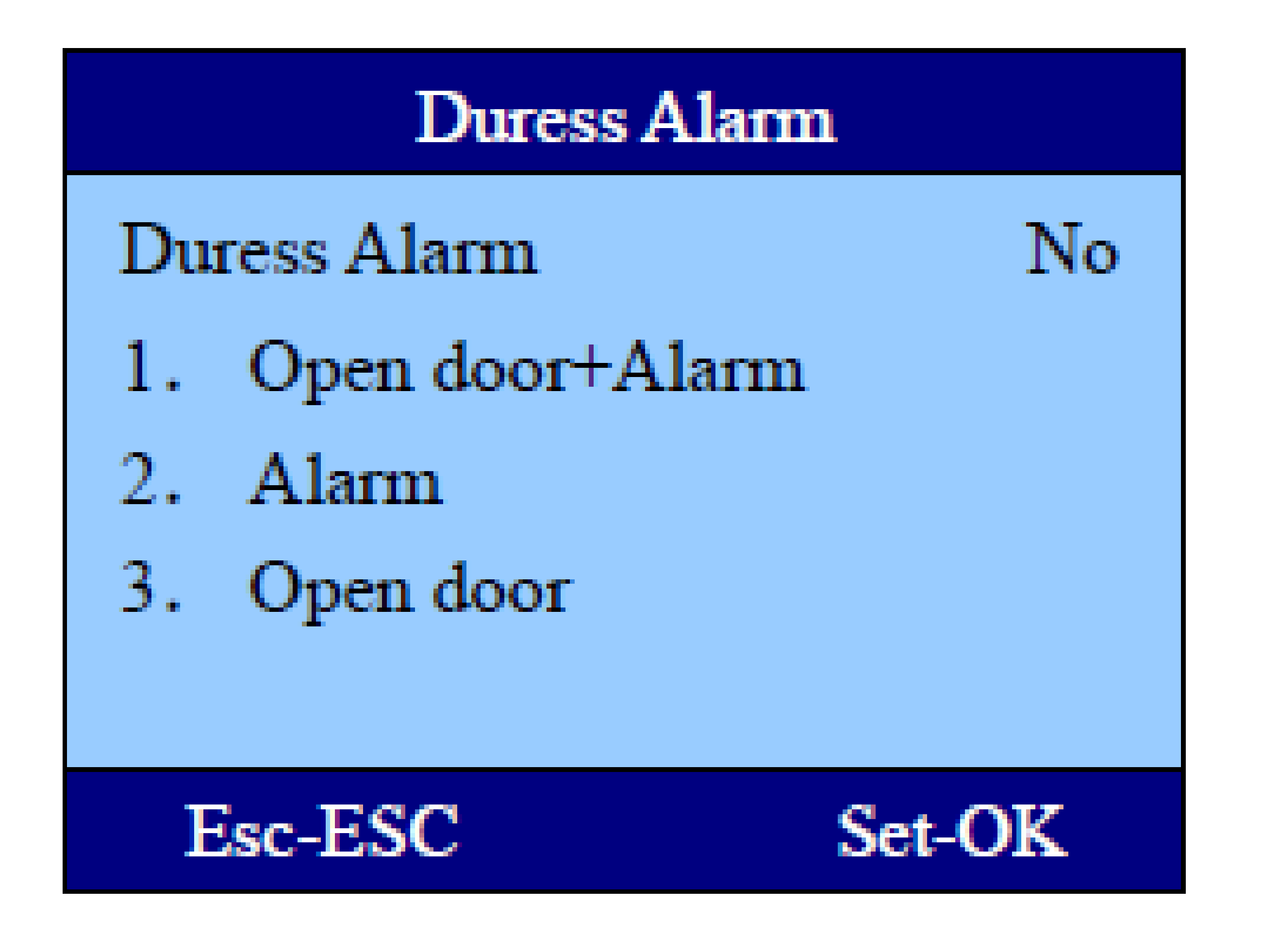
برای استفاده، کارکرد Duress باید فعال و اثر انگشت هشدار همان کاربر ثبت شده باشد. نتیجهٔ خروجیِ هر حالت پیش از بهرهبرداری با کنترلر و سیستم حفاظت آزموده شود.
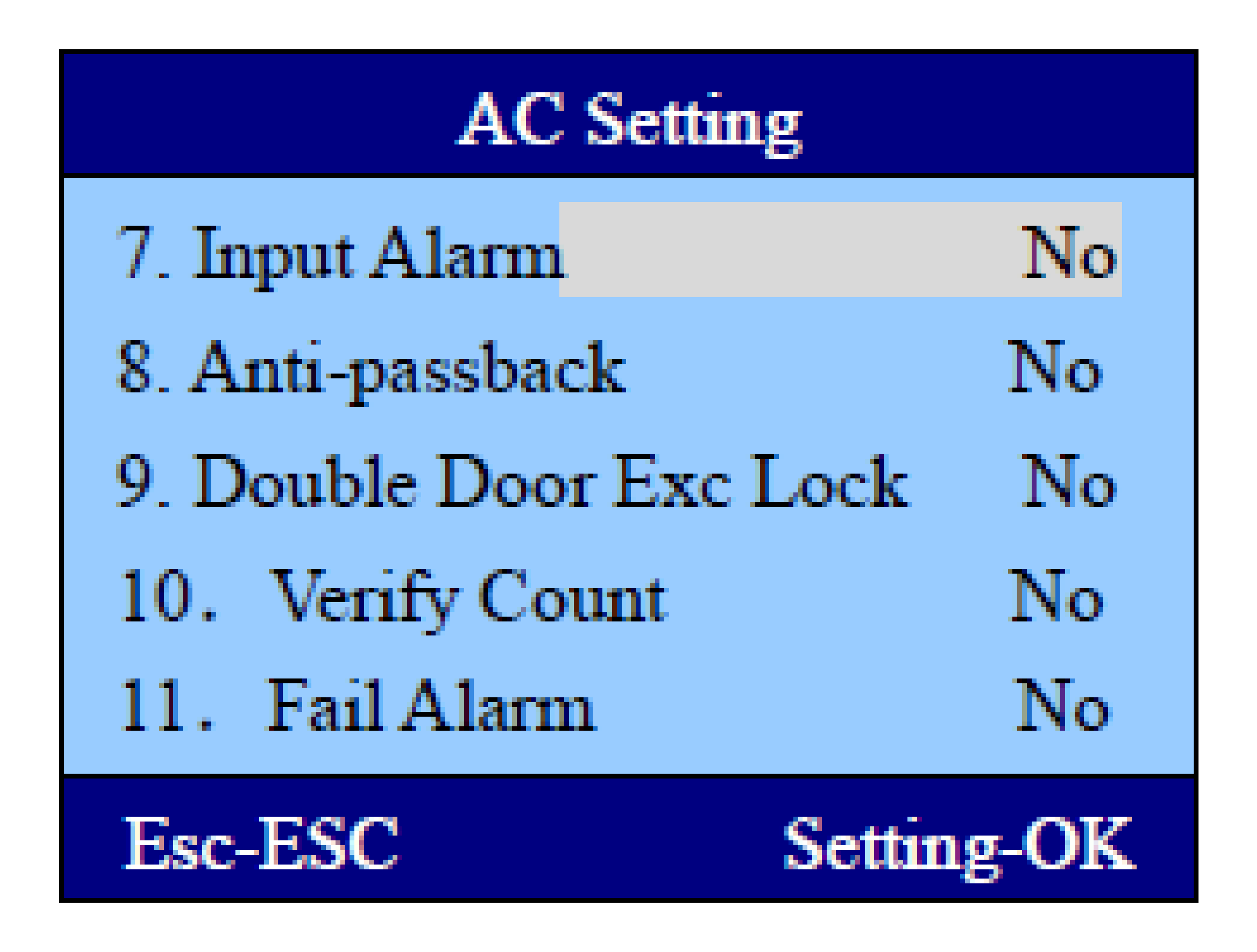
ورودی Alarm Input برای اتصال حسگر هشدار و تحریک رلهٔ داخلی است. Alarm for Failure Verification تعداد شناساییهای ناموفق پیش از هشدار را مشخص میکند؛ نمونهٔ مقدار ۵ یعنی پس از پنج تأییدنشدن، هشدار فعال شود.
زمان تأخیر حسگر درب پس از برگشت رلهٔ کنترل قفل به حالت عادی مؤثر میشود. در مثال NC و تأخیر یک دقیقه، حسگر با درب بسته کنتاکت بسته دارد؛ بازماندن بیش از یک دقیقه، هشدار را فعال میکند. بازکردن درب بدون شناسایی نیز بازشدن غیرمجاز محسوب و موجب هشدار میشود.
توجه
Duress برای زمانی است که فرد مجبور به بازکردن درب میشود. برای فعالسازی، Yes را انتخاب کنید؛ حالت انتخابشده و اثر انگشت هشدار باید هر دو تنظیم شده باشند.
ضدبرگشت و ویگند
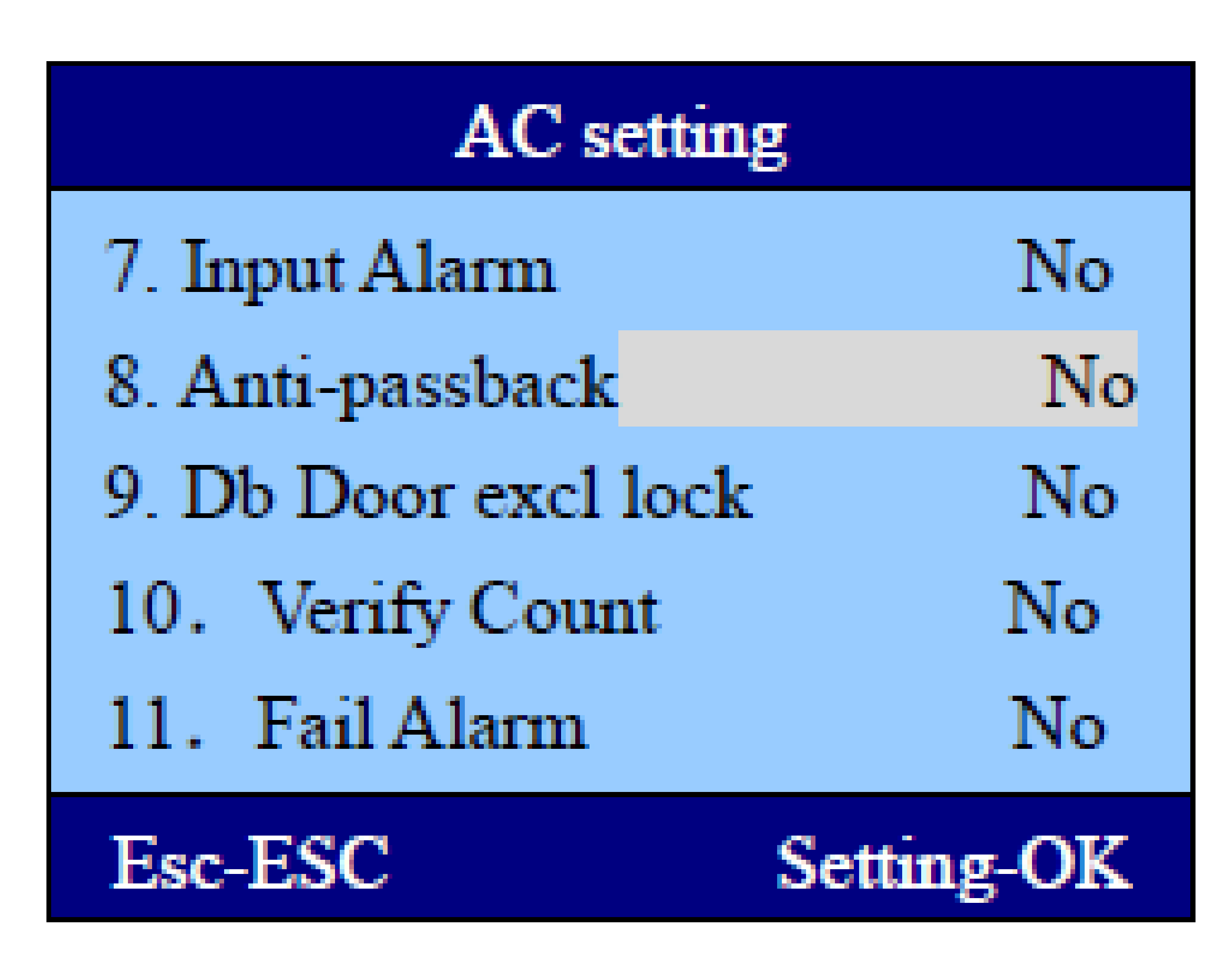
Anti-Passback در حالت No غیرفعال است. با فعالکردن، دستگاه اصلی و کارتخوان بیرونی باید جهتهای مکمل ورود و خروج را ثبت کنند تا یک شناسایی فقط برای یک جهت معتبر باشد.
Wiegand Format تعداد بیتهای ارتباط را تعیین میکند. مقدار پایه ۲۶ بیت است و انتخاب ۳۴ بیت نیز وجود دارد؛ قالب دو طرف ارتباط باید یکسان باشد.
انتخاب ۱ یا ۲ برای ضدبرگشت به دو جهت مکمل مربوط است. با فعالشدن، رکوردها به ورود یا خروج نشانهگذاری میشوند؛ دستگاه اصلی برای یک جهت و کارتخوان خارجی برای جهت معکوس کار میکند.
تنظیمات داخلی و روش تأیید
توجه
در بخش ثبت ترکیبی، ارائهٔ کارت و اثر انگشت در هر دو ترتیب توضیح داده شده است؛ در جدول تنظیم عمومی Card+FP، ابتدا کارت و سپس اثر انگشت لازم است. ترتیب عملی باید با حالت انتخابشدهٔ دستگاه یکسان باشد.
ظرفیت سوابق و شناسایی دوباره
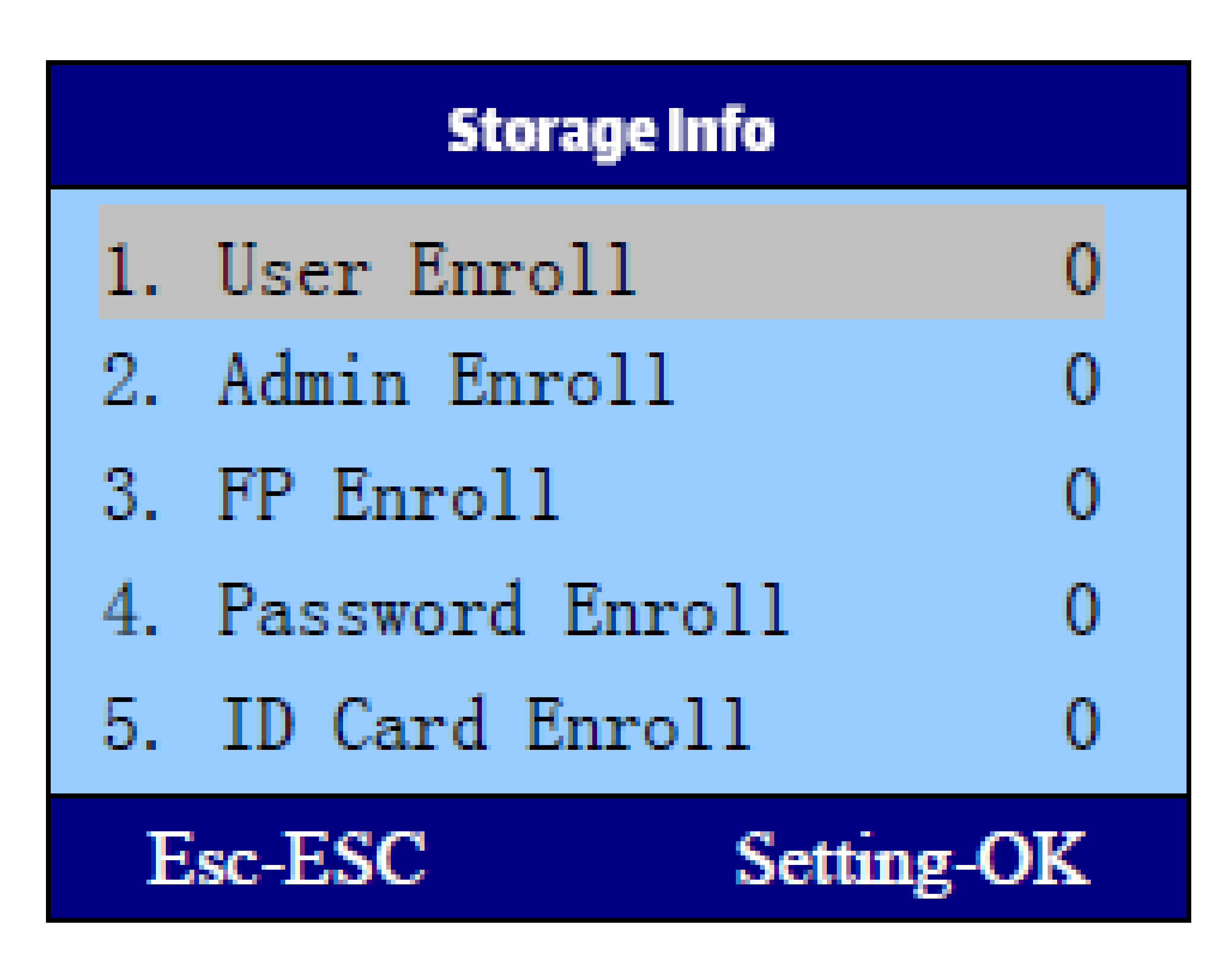
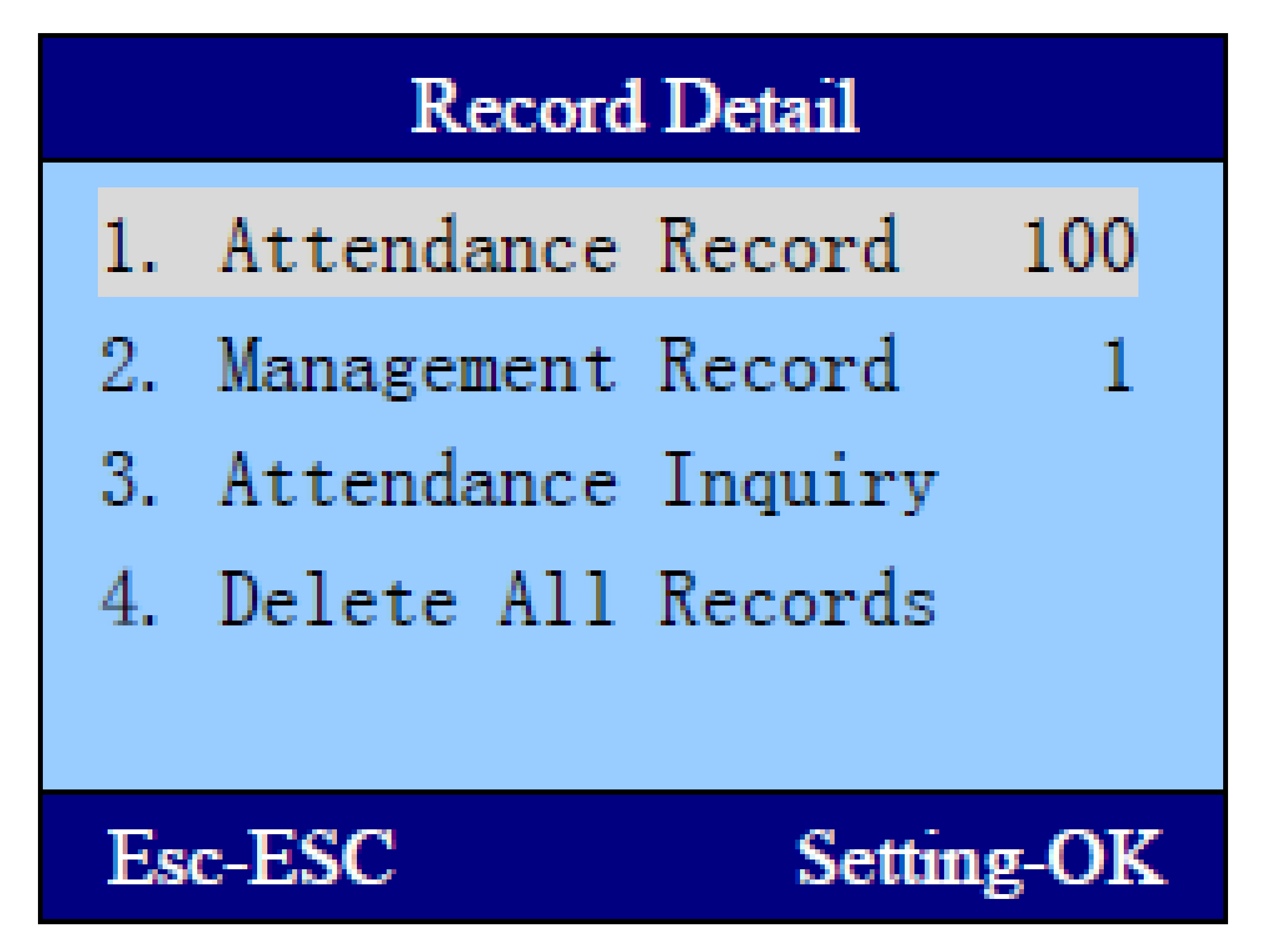
دستگاه عملیات مدیریتی مانند ثبت یا حذف اثر انگشت را نگه میدارد. ظرفیت Management Record برابر ۱۰۰۰ رکورد است. آستانه، تعداد خانههای باقیمانده را نشان میدهد؛ با آستانهٔ ۱۰۰، رسیدن به ۹۰۰ رکورد، پیام Exceed Management Records را ظاهر میکند.
ظرفیت سوابق ورود و خروج، ۱۰۰٬۰۰۰ تردد ذکر شده است. در مثال آستانهٔ ۱۵۰۰، از ۹۸٬۵۰۱ رکورد هشدار Exceed In Out Records نمایش داده میشود. با پرشدن حافظه، ثبت و شناسایی تا تخلیه یا حذف سوابق متوقف میشود؛ پیش از حذف، سوابق لازم دریافت و بررسی شوند.
Reverify Time فاصلهٔ شناسایی مجدد یک کاربر است؛ پیشنهاد راهنما ۵ دقیقه است. تأیید دوباره در این بازه، پیام صوتی Reverify دارد و رکورد تردد دوم ذخیره نمیشود.
تاریخ، ساعت، زنگ و مشاهدهٔ سوابق
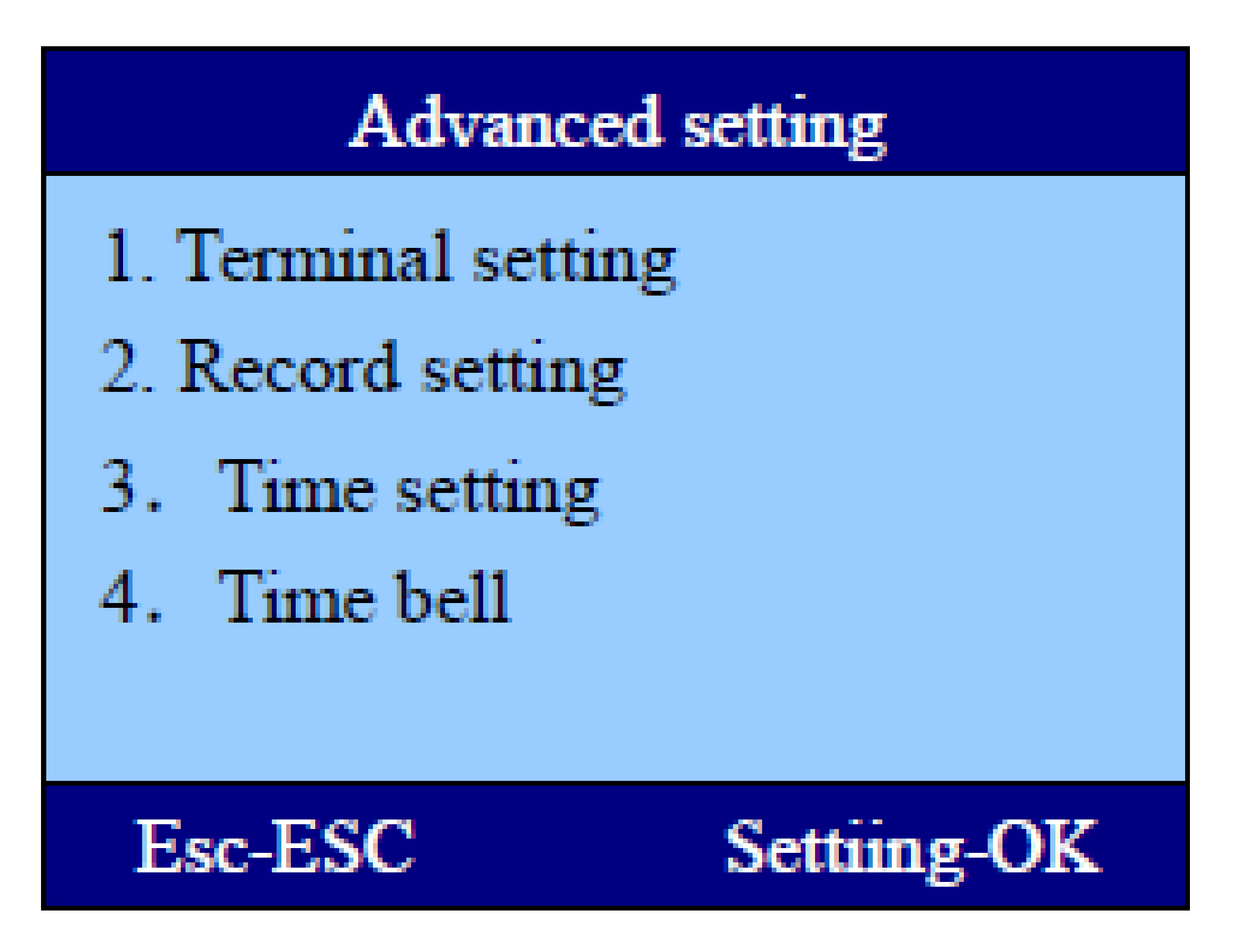
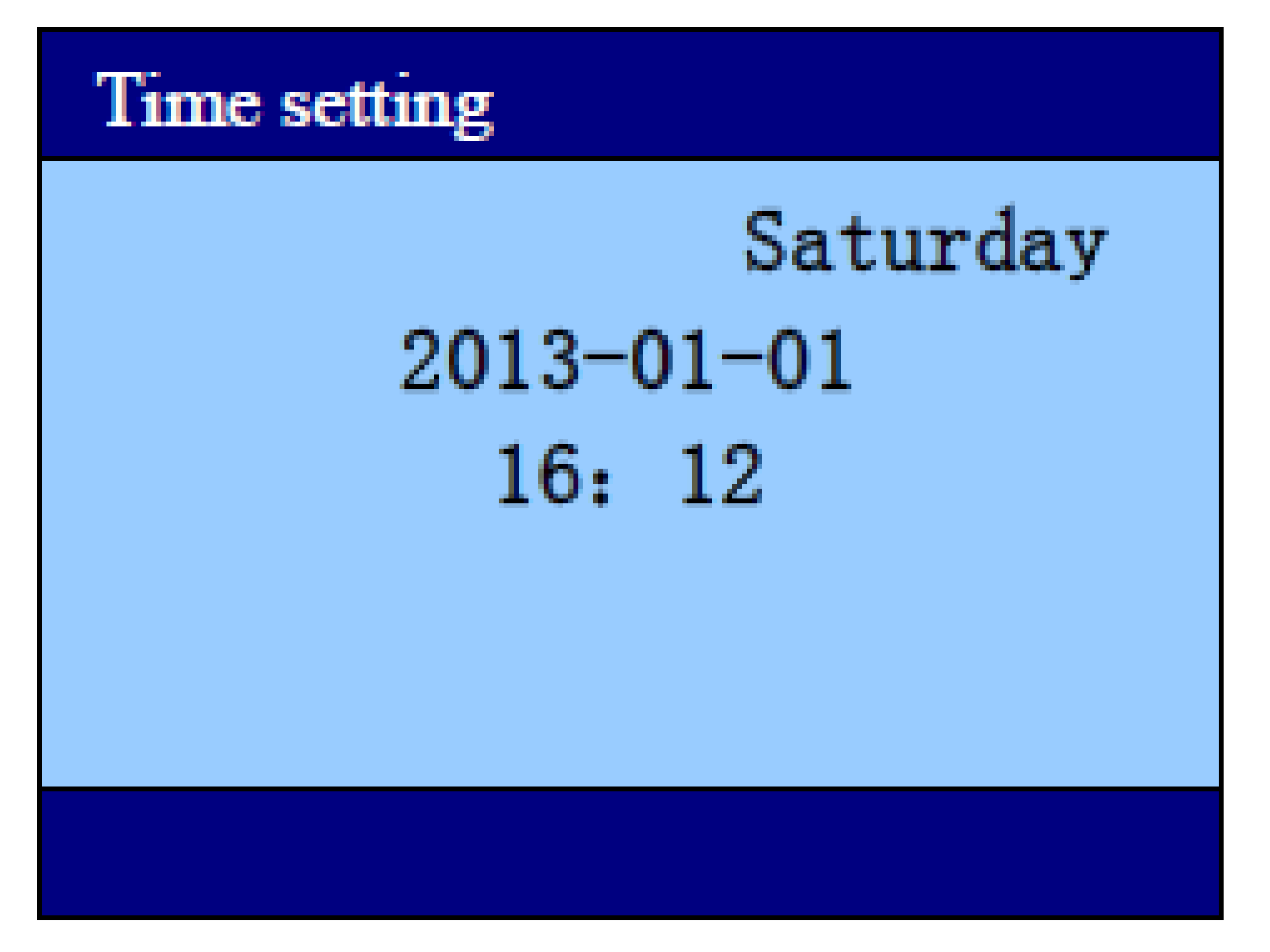
Time Setting تاریخ و ساعت را متناسب با محل نصب تنظیم میکند. تنظیم کارخانه در راهنما مربوط به Beijing است؛ پیش از ثبت تردد، زمان محلی و تاریخ صحیح وارد شود. در Time Bell، گزینهٔ Bell Count تعداد دفعات و Bell Time زمان زنگ را تعیین میکند؛ راهنما حداکثر ۸ مورد را ذکر میکند.
برای بررسی تردد، در صفحهٔ آمادهبهکار OK را بزنید تا Inquiry of In Out Record باز شود. کاربر ابتدا با روش معتبر شناسایی میشود و سپس ترددهای ماه جاریِ همان کاربر دیده میشوند. با کلیدهای بالا و پایین یا شمارهٔ گزینه، روز و جزئیات را انتخاب کنید. شمارندهٔ بالای صفحه، صفحهٔ فعلی و کل صفحات است و ▲ و ▼ بین صفحهها حرکت میکنند.
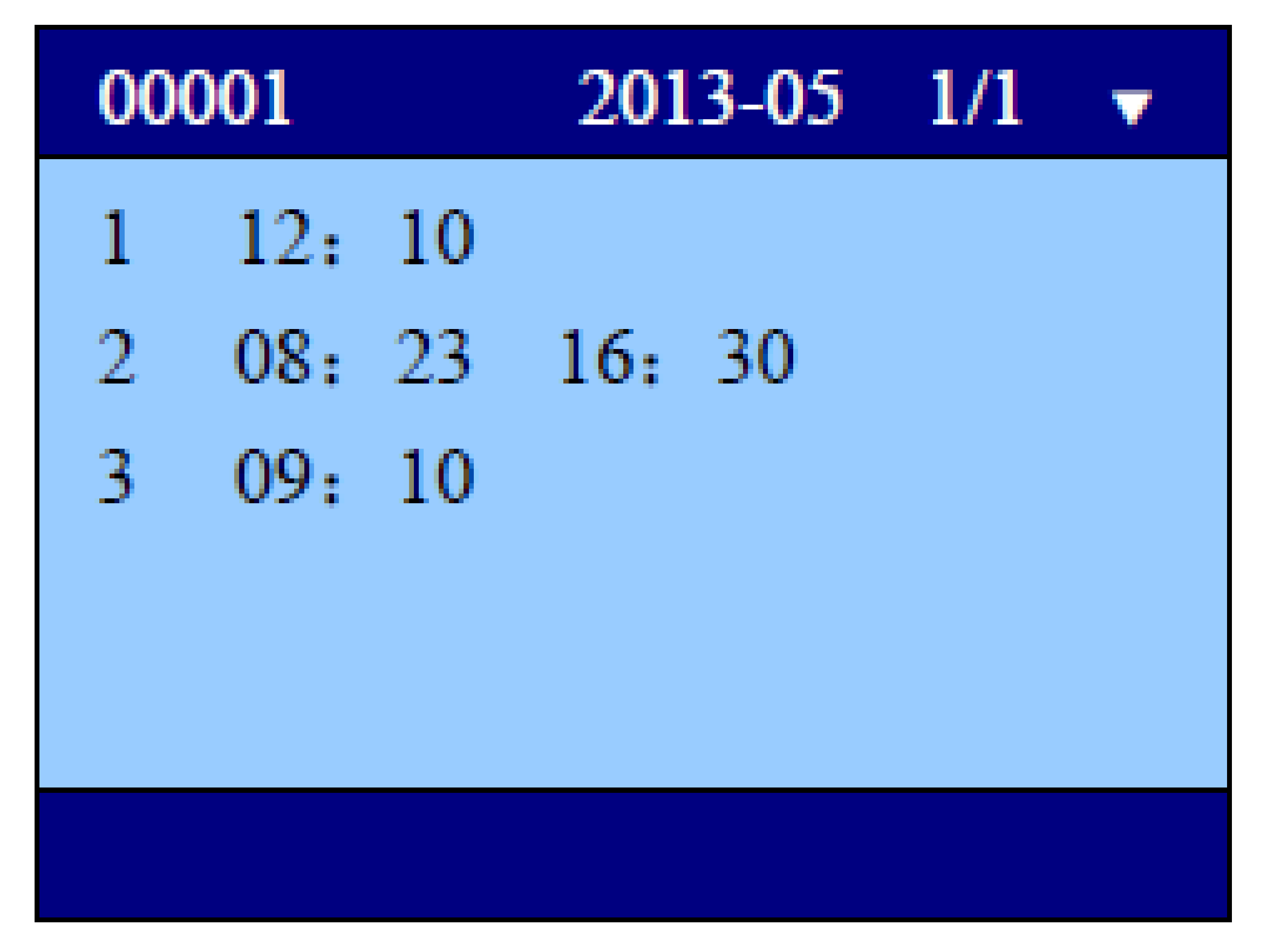
در نمونهٔ راهنما، شناسهٔ 00001 در سه روز ماه مهٔ ۲۰۱۳ رکورد دارد؛ این تاریخ و اعداد صرفاً مثال خواندن سوابقاند و مقدار جاری دستگاه نیستند.
شمارندهٔ 1 / 1 در بالای همان نمونه یعنی صفحهٔ نخست از یک صفحه. این نمونهها برای خواندن نمایشگرند و تاریخ یا مقدار جاری دستگاه را تعیین نمیکنند.
خواندن همهٔ نمونههای نمایشگر
توجه
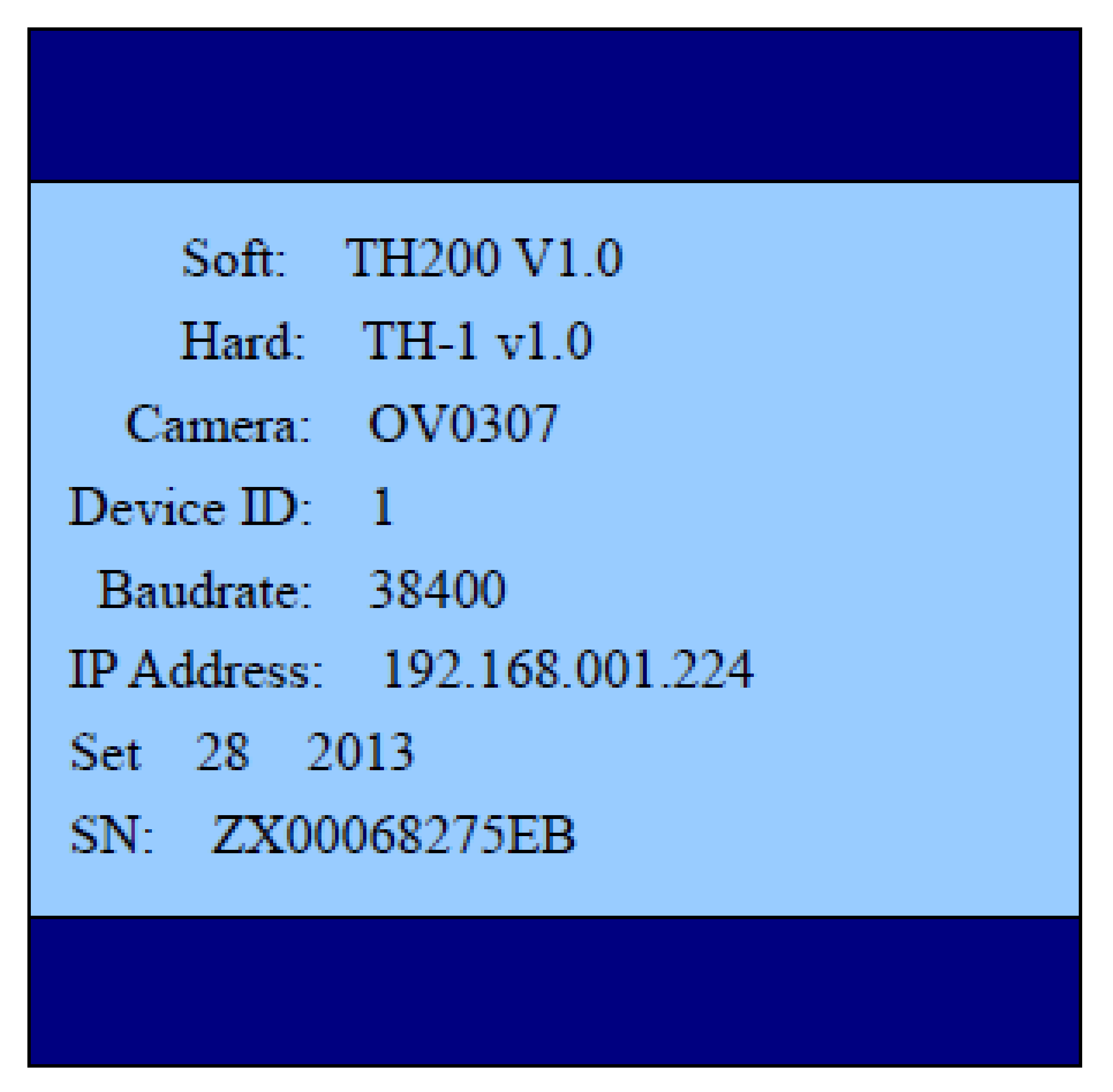
مقادیر جدول، نمونهٔ خواندن نمایشگر هستند؛ مشخصات، شناسه، ساعت یا تنظیم جاری دستگاه شما نیستند. تاریخ نمایشدادهشدهٔ بخش System همان نوشتهٔ تصویر است.
۱ · ورود به جستجوی تردد
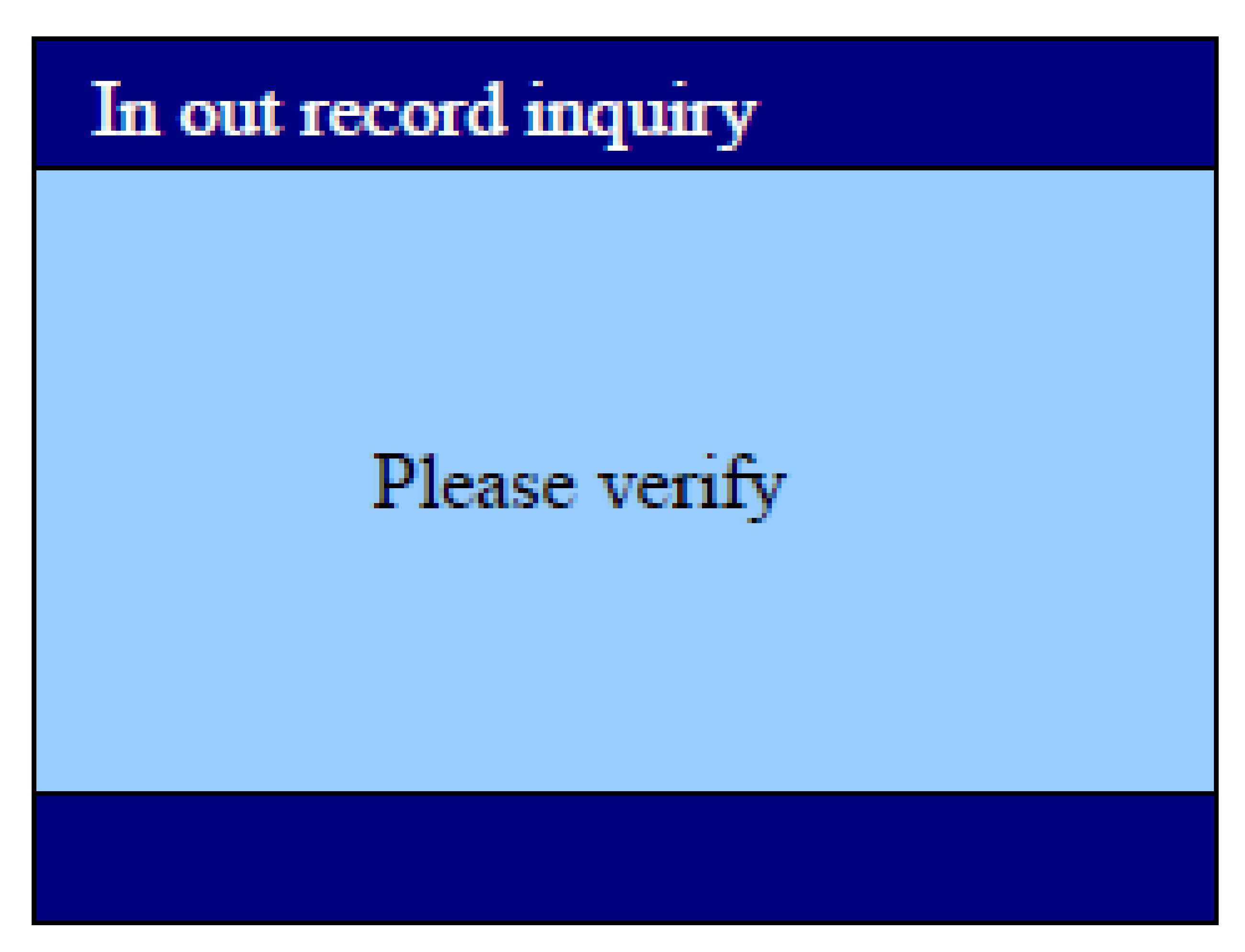
در صفحهٔ اصلی و آمادهبهکار، OK را بزنید تا Inquiry of In Out Record باز شود.
۲ · شناسایی کاربر
در صفحهٔ Please Verify شناسایی را انجام دهید. پس از تأیید، رکوردهای ماه جاریِ همان کاربر نمایش داده میشوند.
۳ · خواندن و جابهجایی
با بالا و پایین یا کلید عددی گزینه را انتخاب کنید. در بالای مثال 00001 / 2013-05 / 1/1، شناسه، ماه، صفحهٔ جاری و کل صفحات دیده میشوند؛ ▲ / ▼ برای تغییر صفحه است.