راهنمای نصب و کاربری اکسس کنترل CLS-FFX9
نصب دستگاه تشخیص چهره، اثر انگشت، کارت و رمز، مدیریت کاربران و شیفت، دریافت گزارش، شبکه و تنظیمات کنترل دسترسی CLS-FFX9.
تغذیه، نور و محل نصب
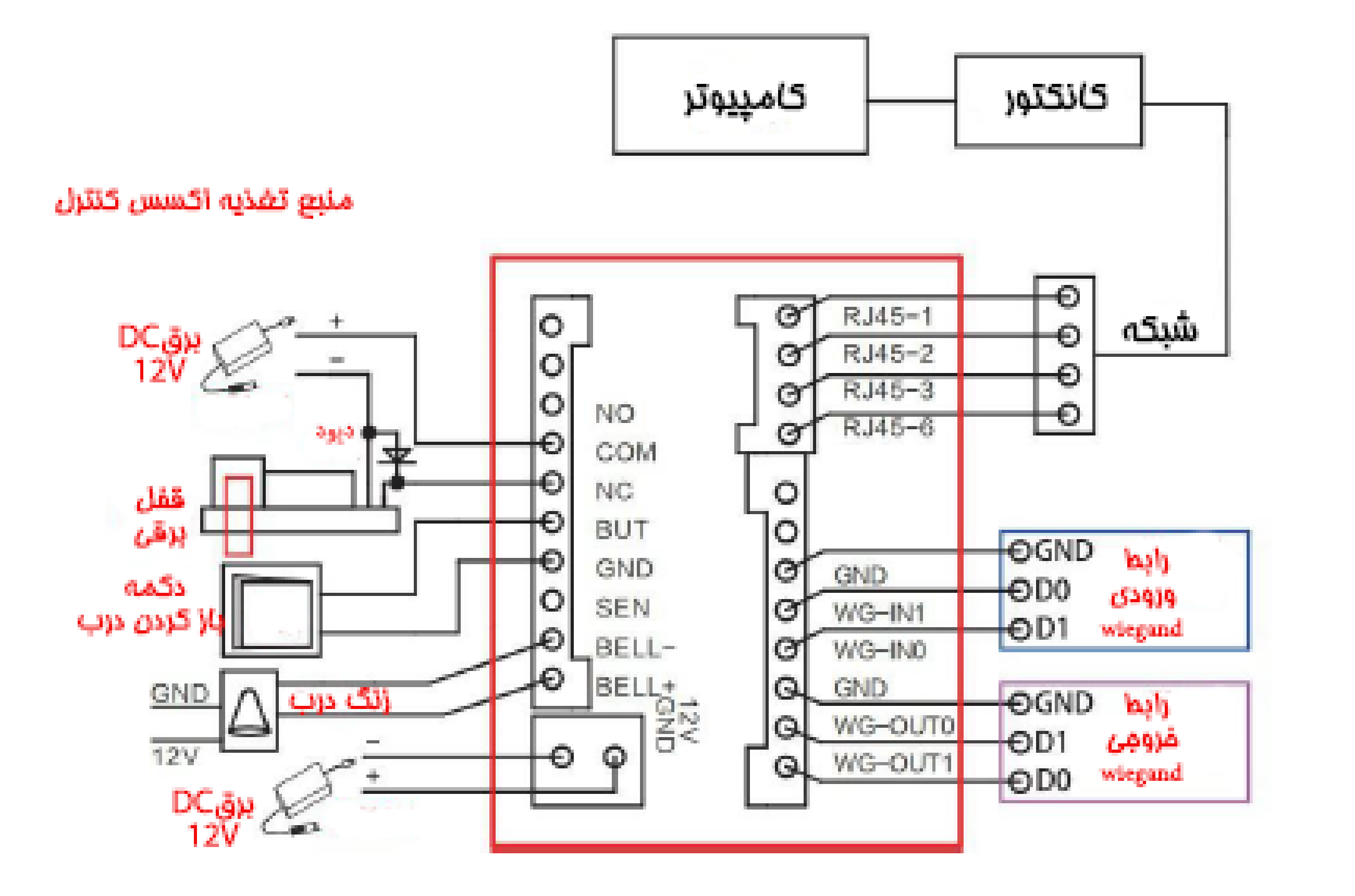
در تغذیهٔ مشترک دستگاه و قفل، دیود حفاظتیِ متناسب مطابق نقشه بهصورت موازی دو سر قفل قرار گیرد تا برگشت جریان قفل به اکسس کنترل آسیب نزند. سیمبندی با برق قطع و با تطبیق علائم همان دستگاه انجام شود.
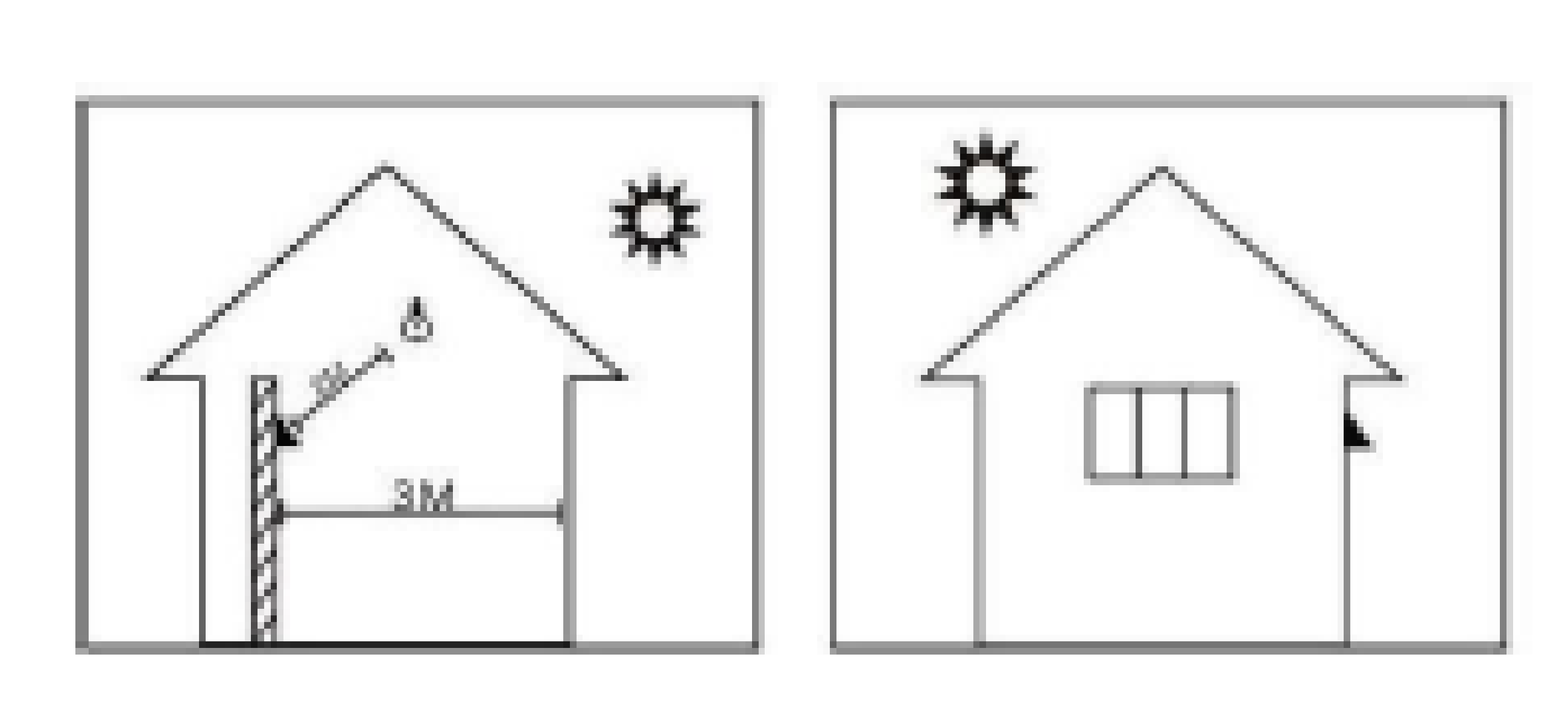
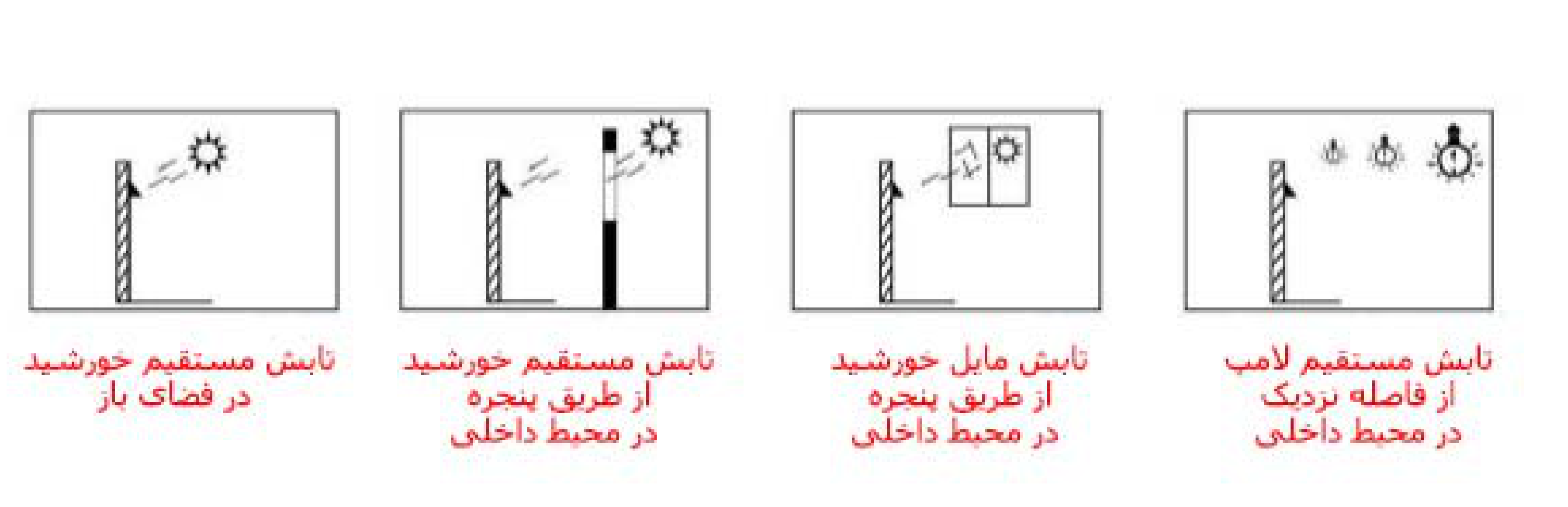
بازهٔ شدت نور ذکرشده صفر تا ۸۰۰۰ لوکس است. برای نصب داخلی، فاصلهٔ پیشنهادی از درب یا پنجره ۳ متر و از منبع روشنایی ۲ متر است. در فضای باز، دستگاه از تابش مستقیم خورشید محافظت شود. نور نامناسب، تشخیص چهره را مختل میکند.
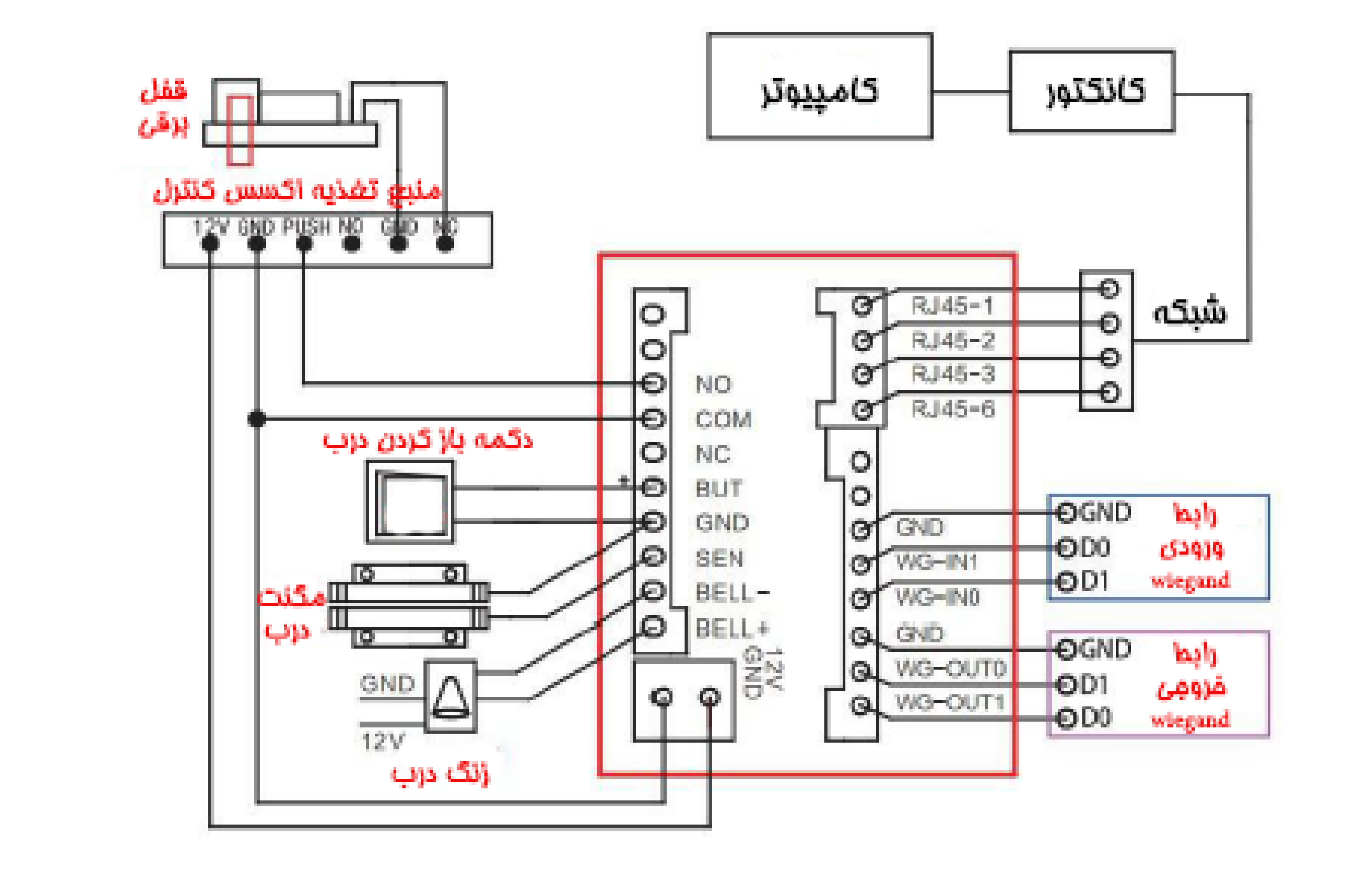
نام ترمینالها در دو نقشهٔ اصلی
توجه
دیود را بهصورت موازی دو سر قفل و با قطبیت مطابق نقشه متصل کنید. نام خطهای ویگند را پیش از سیمبندی با برچسب برد دستگاه تطبیق دهید.
بستن بدنه و فاصلهٔ کاربر
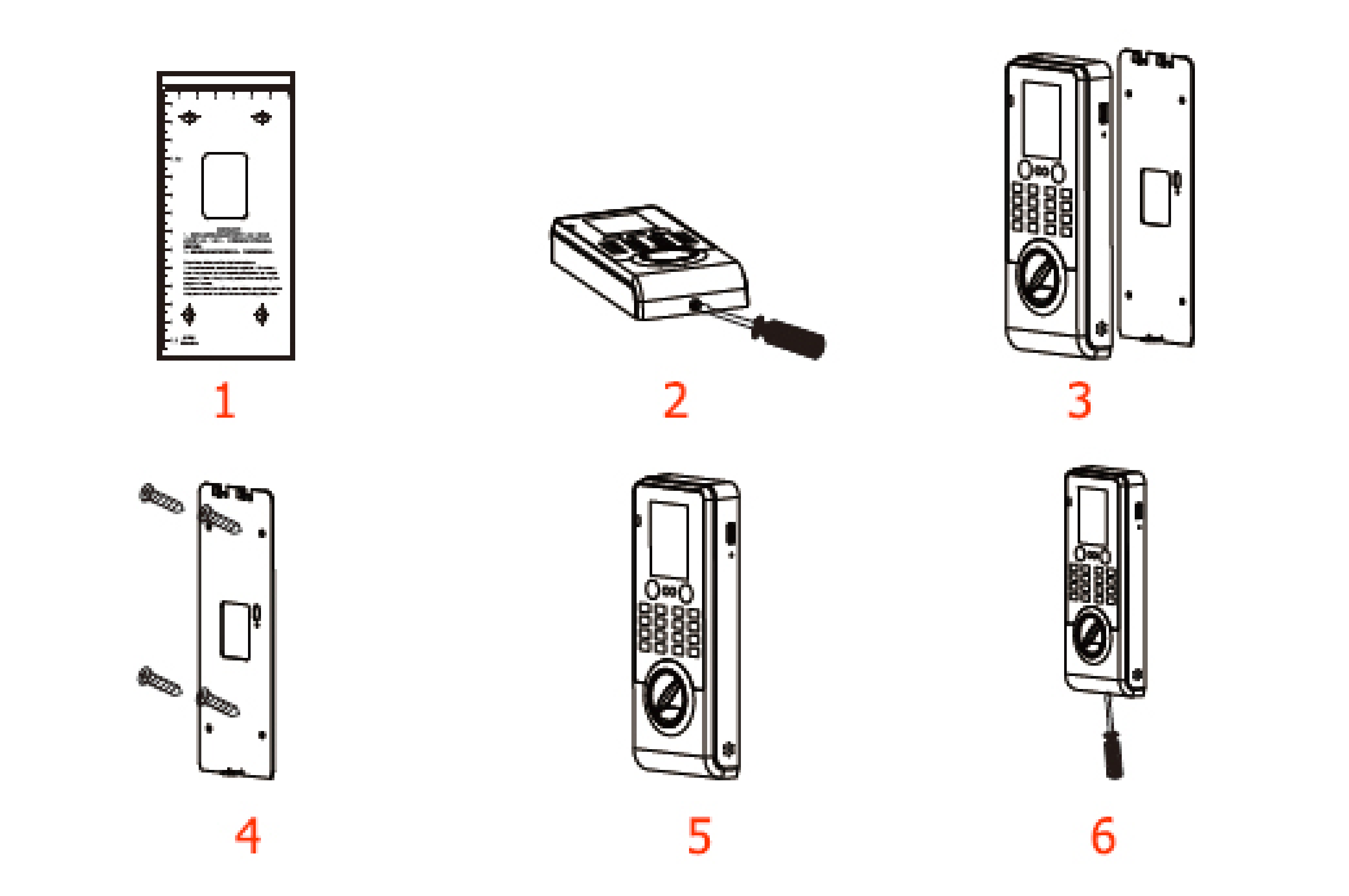
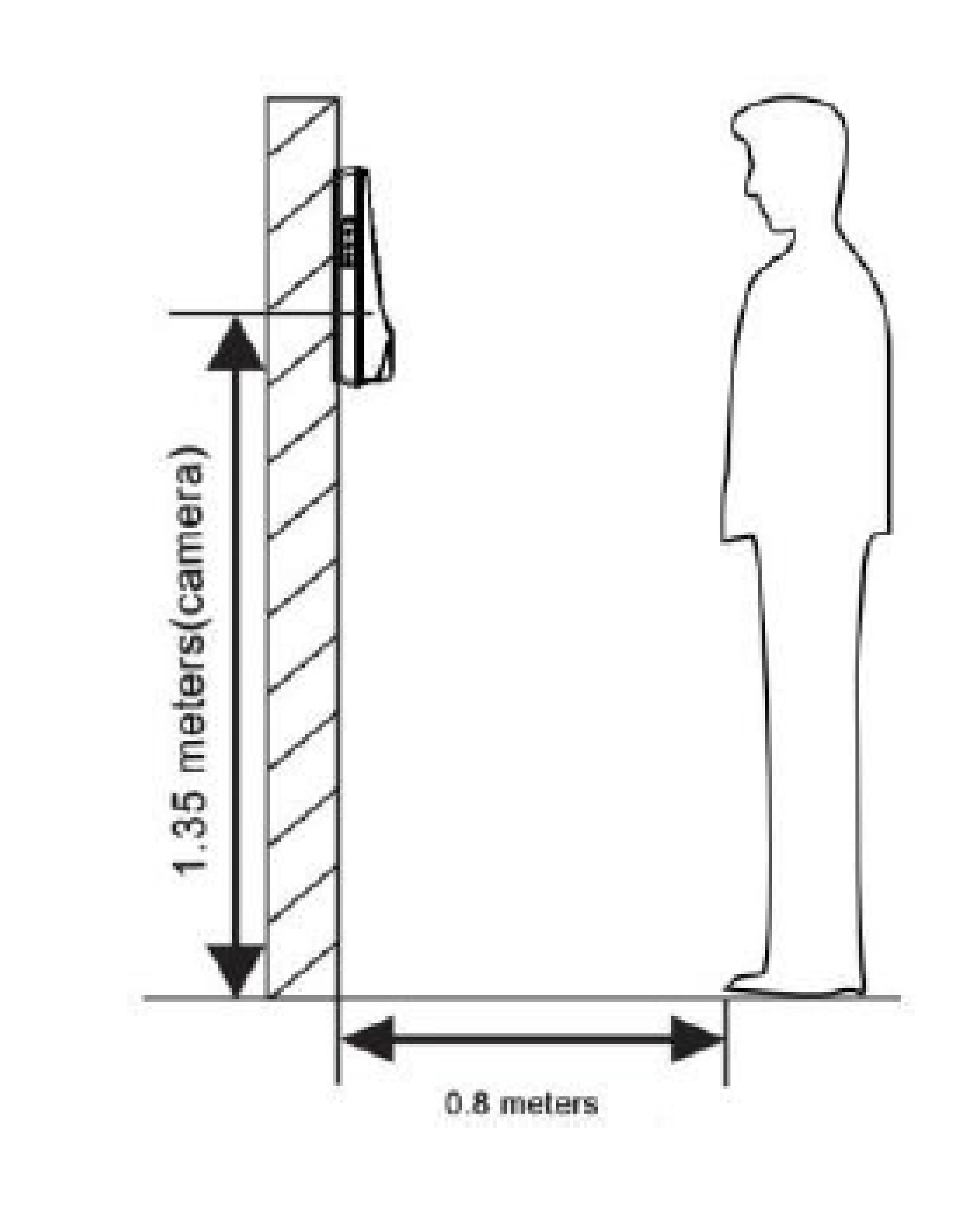
ارتفاع پیشنهادی نصب ۱٫۲۵ متر از کف برای قد حدود ۱٫۵ تا ۱٫۸ متر است؛ با میانگین قد کاربران تنظیم شود. الگو را روی دیوار بگذارید و چهار سوراخ ایجاد کنید؛ پیچ پایین دستگاه را باز و کاور پشت را جدا کنید. کاور را روی دیوار ببندید، دستگاه را روی آن جا بزنید و پیچ زیرین را محکم کنید.
فاصلهٔ پیشنهادی تشخیص چهره حدود ۰٫۸ متر برای قد ۱٫۵۵ تا ۱٫۸۵ متر است. تصویر چهره روی نمایشگر معیار تنظیم فاصله است: اگر بزرگ است عقبتر و اگر کوچک است جلوتر بایستید.
مراحل نصب مطابق شمارههای ۱ تا ۶ تصویر
۱ · جانمایی و سوراخکاری
ارتفاع پیشنهادی متن، ۱٫۲۵ متر از کف برای قد ۱٫۵ تا ۱٫۸ متر است؛ با میانگین قد کاربران تنظیم کنید. الگو را روی دیوار بگذارید و چهار سوراخ ایجاد کنید. این مرحله با شمارهٔ ۱ تصویر یکسان است.
۲ · بازکردن پیچ
پیچ پایین دستگاه را باز کنید؛ شمارهٔ ۲ تصویر.
۳ · جداکردن کاور
کاور پشتی را از دستگاه جدا کنید؛ شمارهٔ ۳ تصویر.
۴ · بستن کاور
کاور یا فریم پشت را روی دیوار پیچ کنید؛ شمارهٔ ۴ تصویر.
۵ · جا زدن دستگاه
دستگاه را با کاور نصبشده تراز و روی آن جا بزنید؛ شمارهٔ ۵ تصویر.
۶ · بستن پیچ زیرین
پیچ زیرین دستگاه را ببندید؛ شمارهٔ ۶ تصویر.
ارتفاع نصب و دوربین
متن، محل نصب دستگاه را ۱٫۲۵ متر از کف پیشنهاد میکند. در تصویر، ارتفاع دوربین ۱٫۳۵ متر و فاصلهٔ افقی ۰٫۸ متر نشان داده شده است. ارتفاع نهایی را با محل دوربین، قد کاربران و تصویر چهره روی نمایشگر تنظیم کنید.
ورود به منو و ثبت کاربر
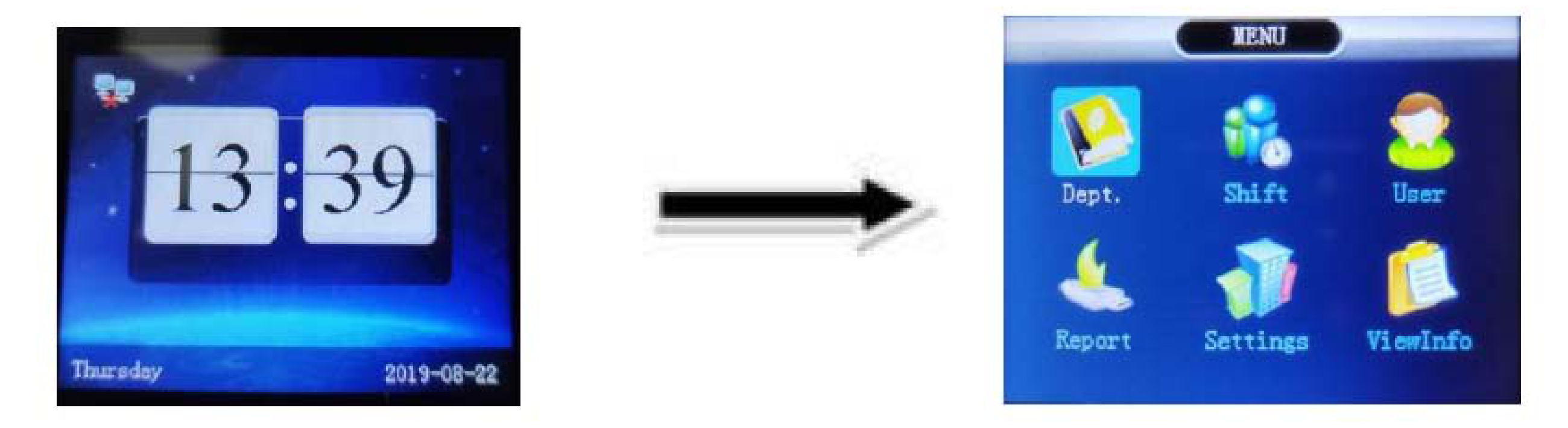
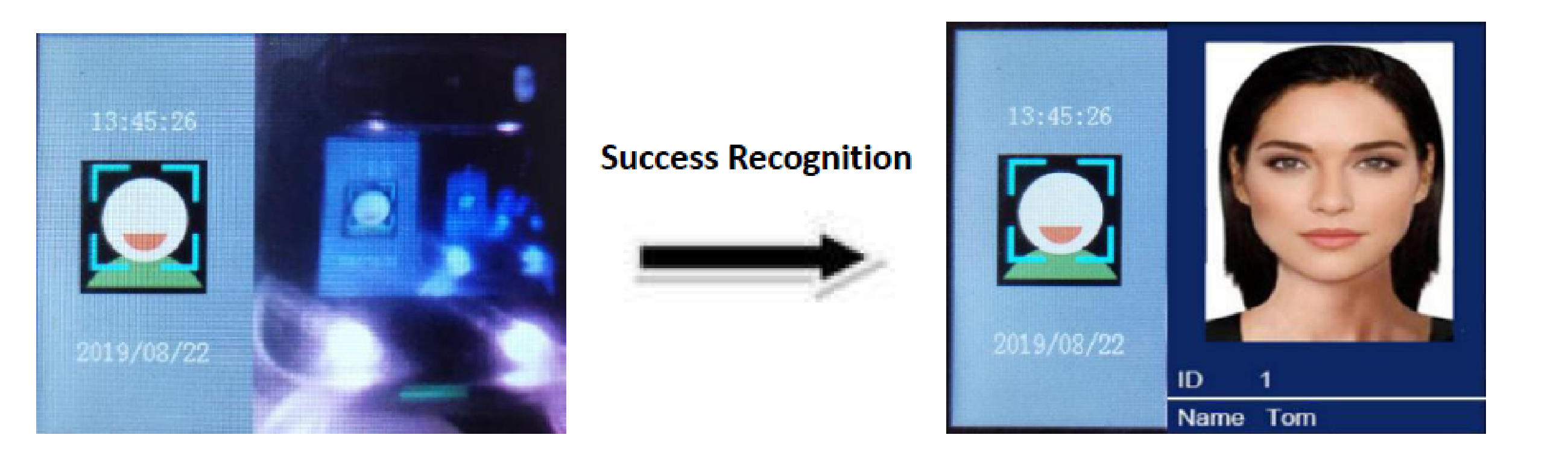
در حالت آمادهبهکار MENU را بزنید. پس از تعریف Administrator، ورود به منو به تأیید مدیر نیاز دارد. چهره، اثر انگشت، کارت و رمز روشهای شناساییاند؛ شناسایی موفق با پیام Thank You، صدور فرمان بازکردن و ثبت رکورد همراه است.
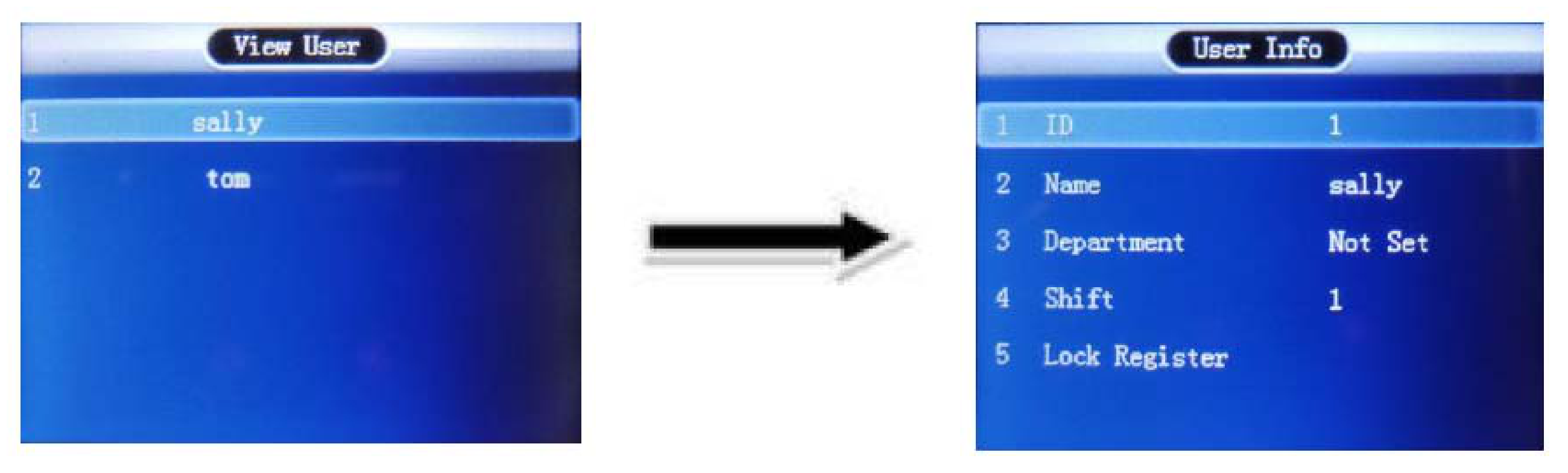
در User Management، گزینهٔ Enroll یا کلید ۲، شمارهٔ کاربر و ثبت چهره یا اثر انگشت را باز میکند. برای ویرایش، Modify یا کلید ۱ را انتخاب و شماره و نام کاربر را وارد کنید؛ سپس چهره، اثر انگشت، کارت یا رمز او را ویرایش کنید.
در Lock Register، برنامهٔ روزانهٔ دسترسی همان کاربر تعریف میشود؛ روزهای یکشنبه تا شنبه را مطابق نیاز تنظیم و نتیجه را با حساب همان کاربر بررسی کنید.
۱ · ثبت شناسه
MENU را بزنید؛ پس از تعریف مدیر، مدیر باید تأیید شود. از User Management، گزینهٔ Enroll یا کلید ۲ را انتخاب کنید. شمارهٔ کاربر را وارد و سپس چهره یا اثر انگشت او را معرفی کنید.
۲ · ویرایش کاربر
از User Management، گزینهٔ Modify یا کلید ۱ را انتخاب کنید؛ شماره و نام کاربر را وارد و سپس چهره، اثر انگشت، کارت یا رمز او را ویرایش کنید.
۳ · برنامهٔ روزانهٔ قفل
در Lock Register تنظیمات کنترل دسترسی همان کاربر را ببینید و بازهٔ روزانهٔ یکشنبه تا شنبه را متناسب با نیاز وارد کنید.
شیفت، پشتیبان و گزارش
فایل رکورد اصلی میتواند رمزگذاریشده یا بدون رمزگذاری تولید شود. نوع خروجی را متناسب با نرمافزار مقصد و نیاز حفاظت از اطلاعات انتخاب کنید. هنگام انتقال، فلش تا اعلام موفقیت جدا نشود.
دریافت و بارگذاری برنامهٔ شیفت
۱ · دریافت روی فلش
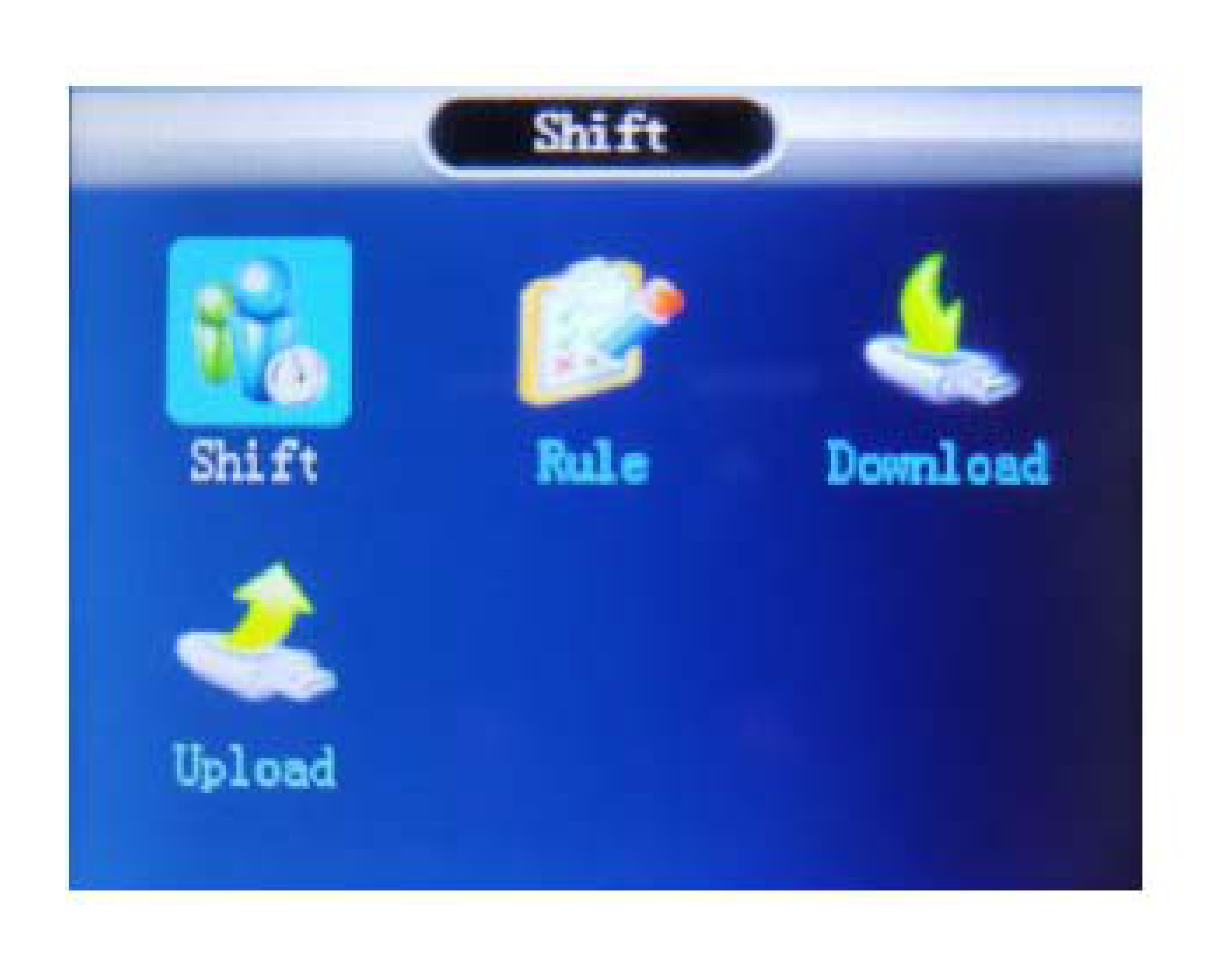
فلش را به USB دستگاه وصل کنید؛ MENU، بخش Shift و سپس Shift Setting را باز کنید. Download یا کلید ۳ را بزنید و تا پیام Download success! صبر کنید.
۲ · بارگذاری از فلش
فلش را وصل کنید و در بخش Shift، گزینهٔ Upload یا کلید ۴ را بزنید. پایان عملیات با پیام Upload success! مشخص میشود.
پشتیبان و دریافت گزارش
۱ · پشتیبان کاربران
فلش را وصل و Download Data را انتخاب کنید. تمام اطلاعات کاربران روی فلش کپی میشود؛ نسخه را در جای امنی روی رایانه نگه دارید. Upload همین اطلاعات را به دستگاه دیگر منتقل میکند تا ثبت دوباره لازم نباشد.
۲ · انتخاب گزارش
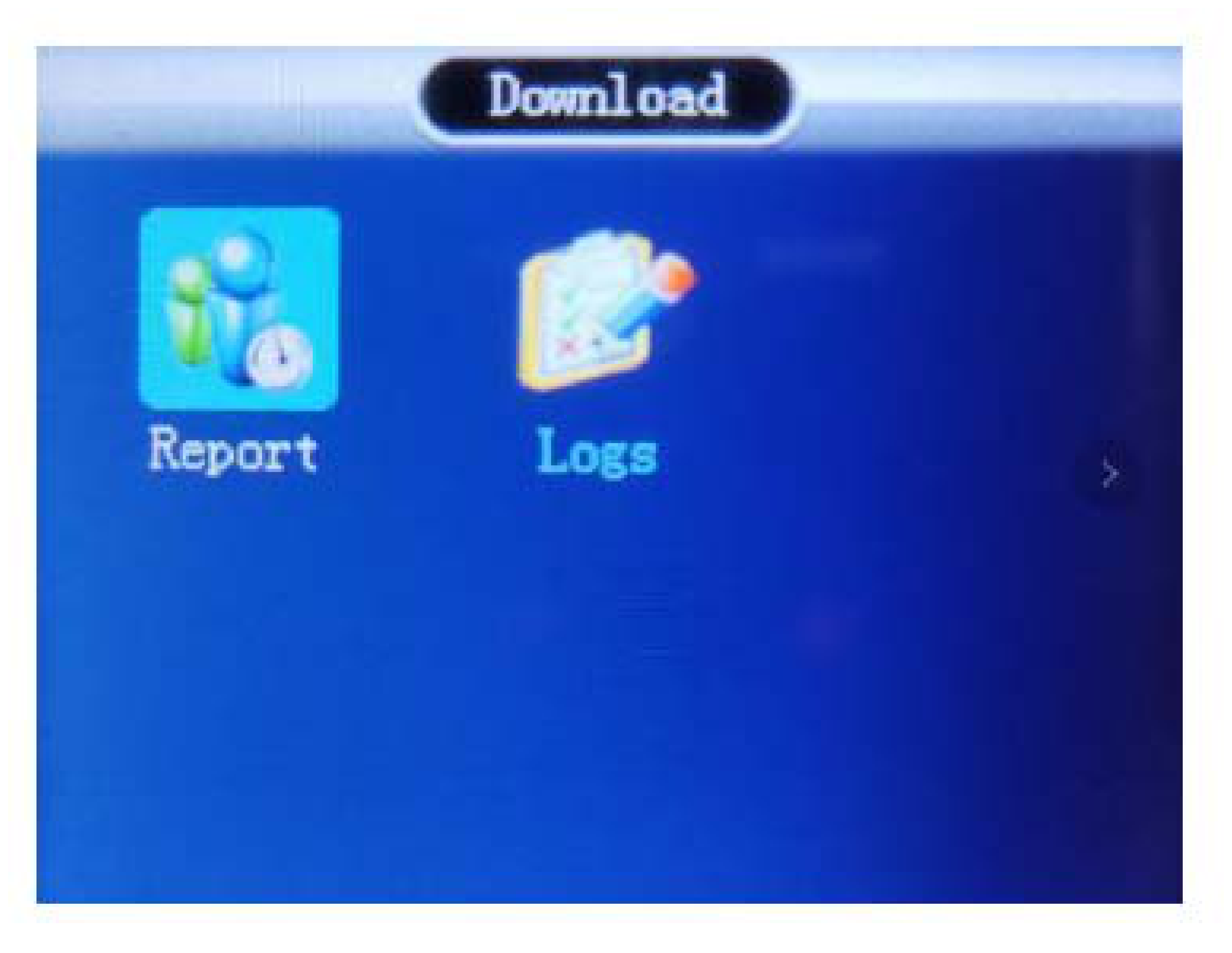
فلش را به USB وصل کنید. از MENU به Report بروید و Report یا کلید ۱ را بزنید.
۳ · بازه و ذخیره
تاریخ شروع و پایان را تنظیم و OK کنید. تا پیام Download success! صبر کنید؛ سپس فلش را جدا، به رایانه وصل و گزارش حضور و غیاب کارکنان را مشاهده کنید.
رکورد اصلی میتواند رمزگذاریشده یا بدون رمزگذاری باشد. هنگام دریافت فایل بدون رمزگذاری روی فلش، دسترسی به اطلاعات کاربران را به افراد مجاز محدود کنید.
تنظیمات دستگاه و زمان
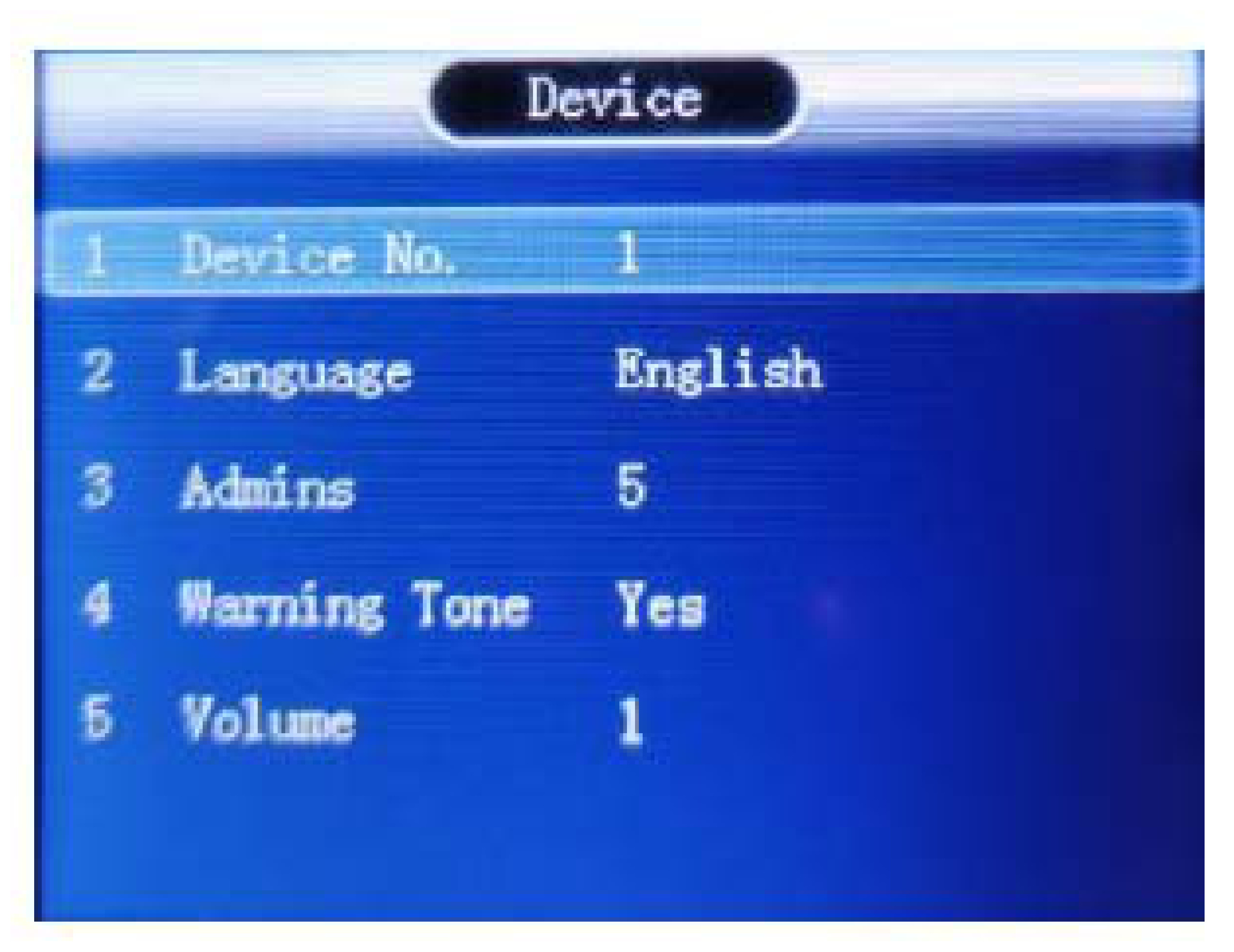
از Setting با OK یا کلید ۵ وارد تنظیمات پیشرفته شوید. Company یا کلید ۱ برای نام شرکت و Device یا کلید ۲ برای تنظیمات دستگاه است. در Time Setting یا کلید ۳، با ▲، ▼ و OK سال، ماه، روز و ساعت را ویرایش کنید؛ ESC تنظیم را ذخیره و خارج میکند.
توجه
حذف رکورد یا تمام دادهها برگشتپذیر نیست. قبل از اجرا، خروجی موردنیاز دریافت و خواندهشدن آن کنترل شود؛ فایل میانافزار باید مخصوص همین سختافزار باشد.
این اعداد، مقادیر نمونهٔ نمایشگرند؛ بازههای قابل تنظیم در جدول Machine Setting آمده است.
ثبت تکراری و شبکه
در Advanced Setup ← Setting ← Rec.rule، مقدار AVL Log Alert آستانهٔ هشدار حافظه است. مقدار پایه صفر، هشدار را فعال نمیکند؛ عدد موردنیاز را وارد کنید. زمان تأیید تکراری بر حسب دقیقه تنظیم میشود و پایه یک دقیقه است. برای نمونه با مقدار ۵، در یک بازهٔ پنجدقیقهای فقط یک تردد همان کاربر ذخیره میشود. برای ورود مقدار زمان تأیید تکراری، کلید m را فشار دهید و عدد را بر حسب دقیقه وارد کنید.
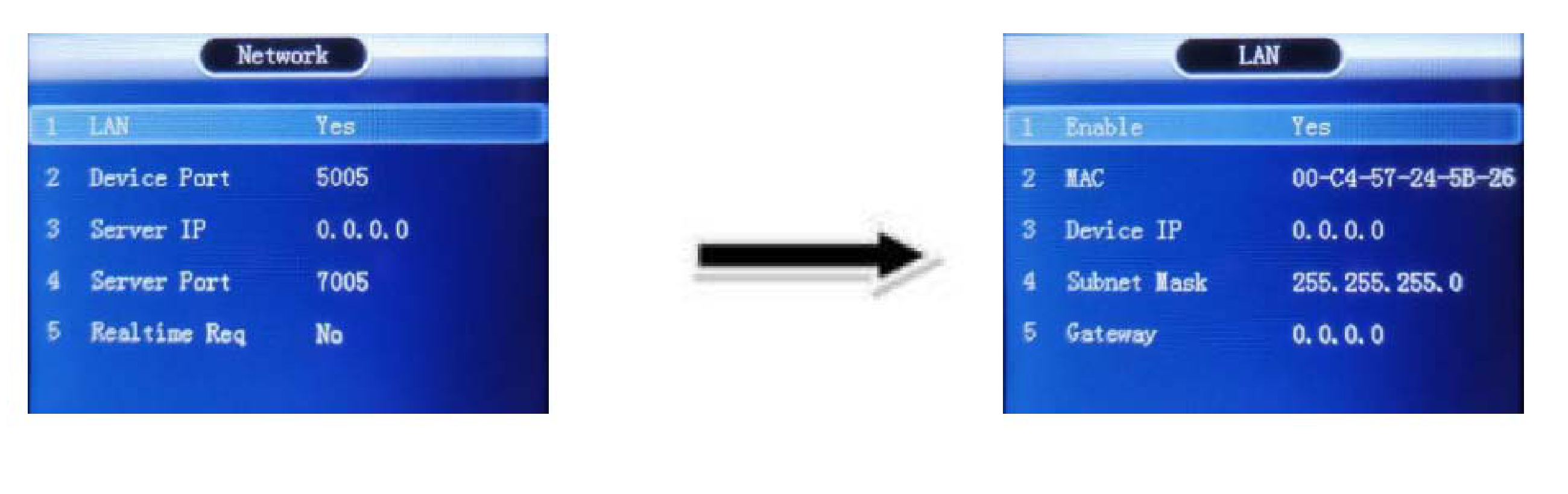
در Setting ← Network، LAN، Device Port، Server IP و Server Port تنظیم میشوند. برای پایش لحظهای، نشانی و پورت سرور متناظر و Transfer=Yes لازم است. شبکهٔ سیمی بهصورت پایه فعال است؛ IP Address، Subnet Mask و Gateway باید با شبکهٔ محل نصب هماهنگ باشند.
توجه
مقادیر این جدول صرفاً نمونهٔ روی نمایشگر هستند. برای پایش لحظهای، Server IP و Server Port متناظر سرور خود را وارد و گزینهٔ Transfer را مطابق توضیح دستگاه روی Yes بگذارید؛ عنوان گزینه در تصویر Realtime Req است.
قفل، هشدار و ویگند
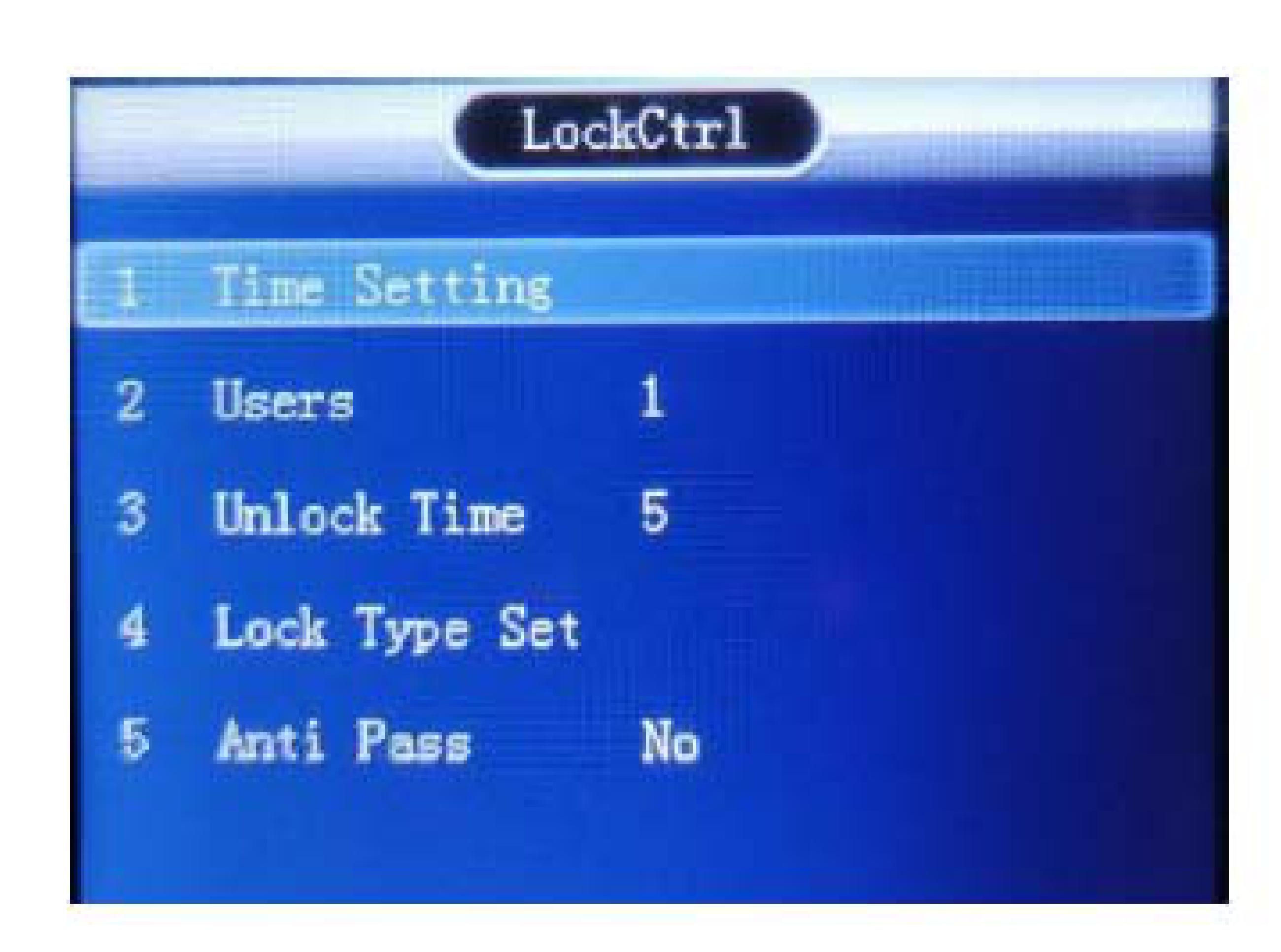
در Setting ← LockCtrl، برنامهٔ زمانی، کاربران لازم برای بازکردن، زمان قفل، نوع حسگر، ضدبرگشت و هشدارها تنظیم میشوند.
توجه
در جدول چاپشده، شرح دو ردیف زمان قفل و نوع حسگر جابهجا به نظر میرسد؛ پیش از تغییر، عنوان، واحد و بازهٔ مقدار روی منوی همان دستگاه بررسی شود. انتخاب نادرست نوع حسگر یا زمان قفل، عملکرد درب را تغییر میدهد. در تصویر منو مقدار ۵ کنار Unlock Time دیده میشود. مقدار ۱۰ ثانیه در شرح چاپشدهٔ ردیف Lock Type Set آمده است.
مشاهدهٔ اطلاعات
در User Log یا Administrator User Record View، شمارهٔ کاربر و بازهٔ زمانی را وارد و OK کنید تا شناساییهای موفق همان کاربر نمایش داده شوند. Reg.info تعداد کاربران، مدیران، چهرهها، اثر انگشتها، کارتها و رکوردهای تازه و ذخیرهشده را نشان میدهد. در System اطلاعاتی مانند شمارهٔ دستگاه، تاریخ تولید و شمارهٔ سریال قابل مشاهده است. فهرست اطلاعات سیستم، فیلد وبسایت سازنده و اطلاعات دیگر دستگاه را نیز دارد.